Возможности
Каждый экран — подробно
Настоящий интерфейс KairoWork на демонстрационных данных. Что показывает каждый экран, кто его видит и что там можно сделать.
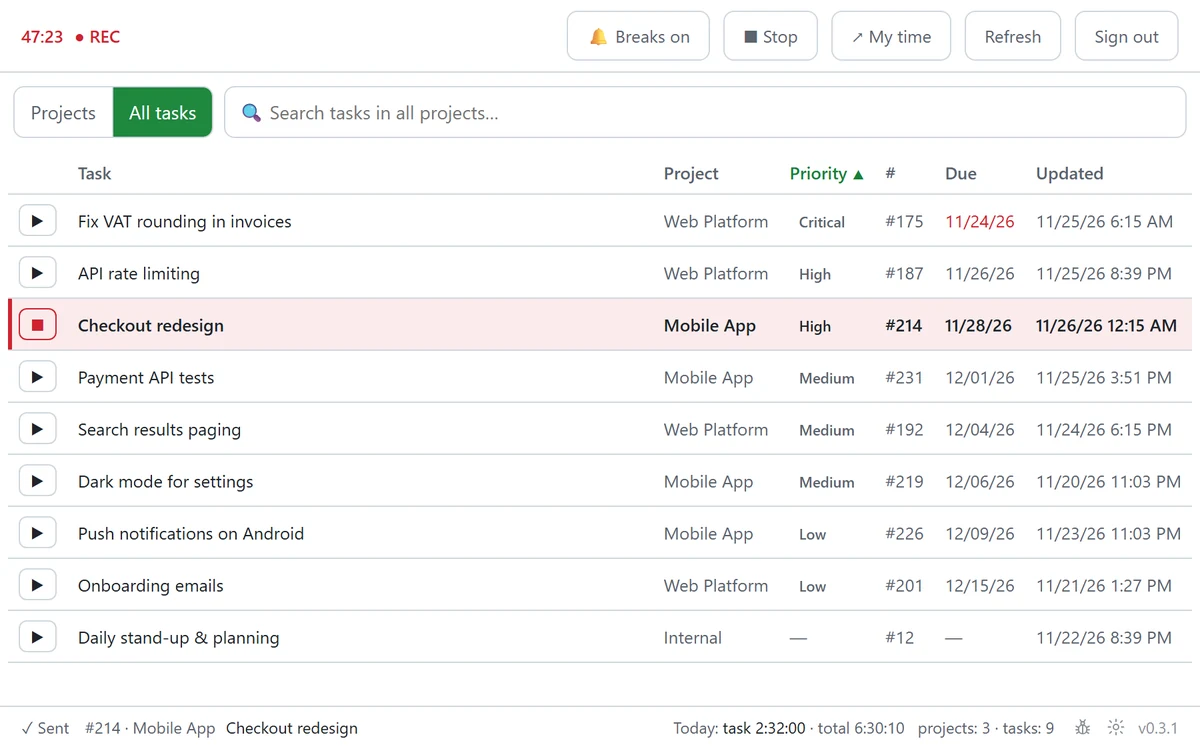
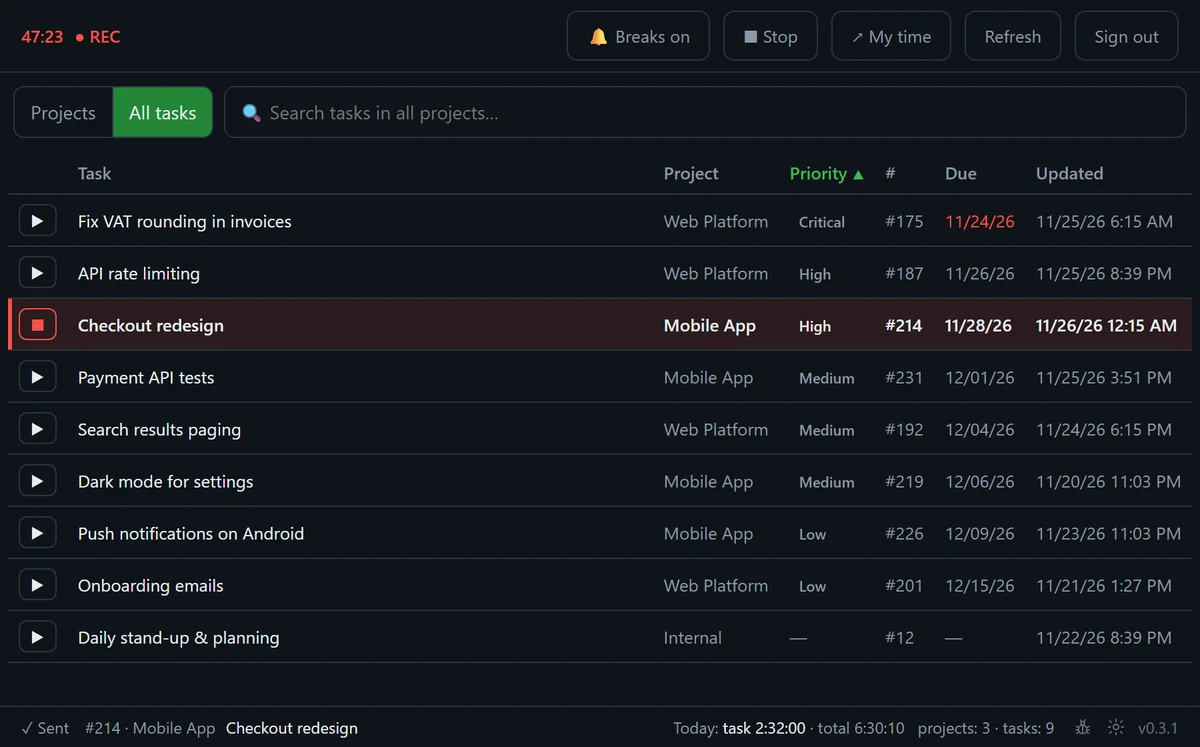
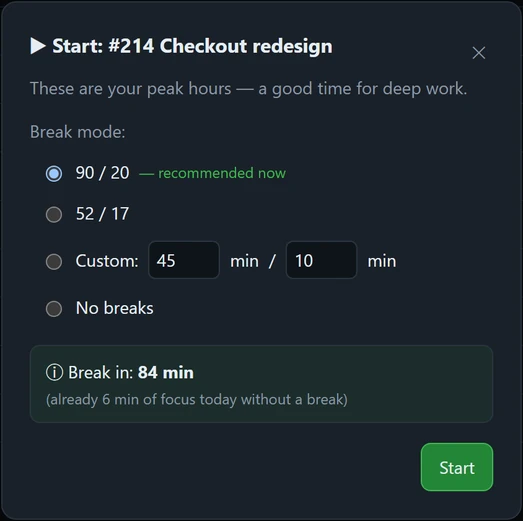
Десктоп-агент
Время записывается там, где идёт работа
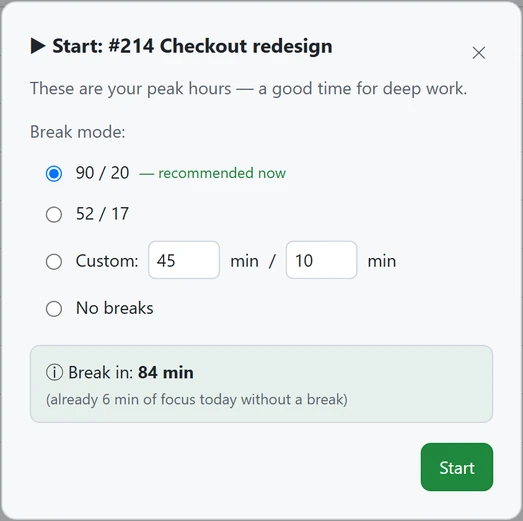
- Живёт в трее на Windows, macOS и Linux. Выбрали задачу — запись пошла; ещё щелчок — остановилась.
- Пишет минуты, счётчики мыши и клавиатуры, периодические скриншоты и — если разрешает политика — названия приложений и адреса сайтов.
- Никогда не пишет набранный текст, видео экрана и веб-камеру и не блокирует приложения.
- Простой не засчитывается, долгий простой останавливает сессию. Нет интернета — копит очередь и досылает потом.
- Согласие спрашивает один раз, при первом запуске. Обновляется сам.
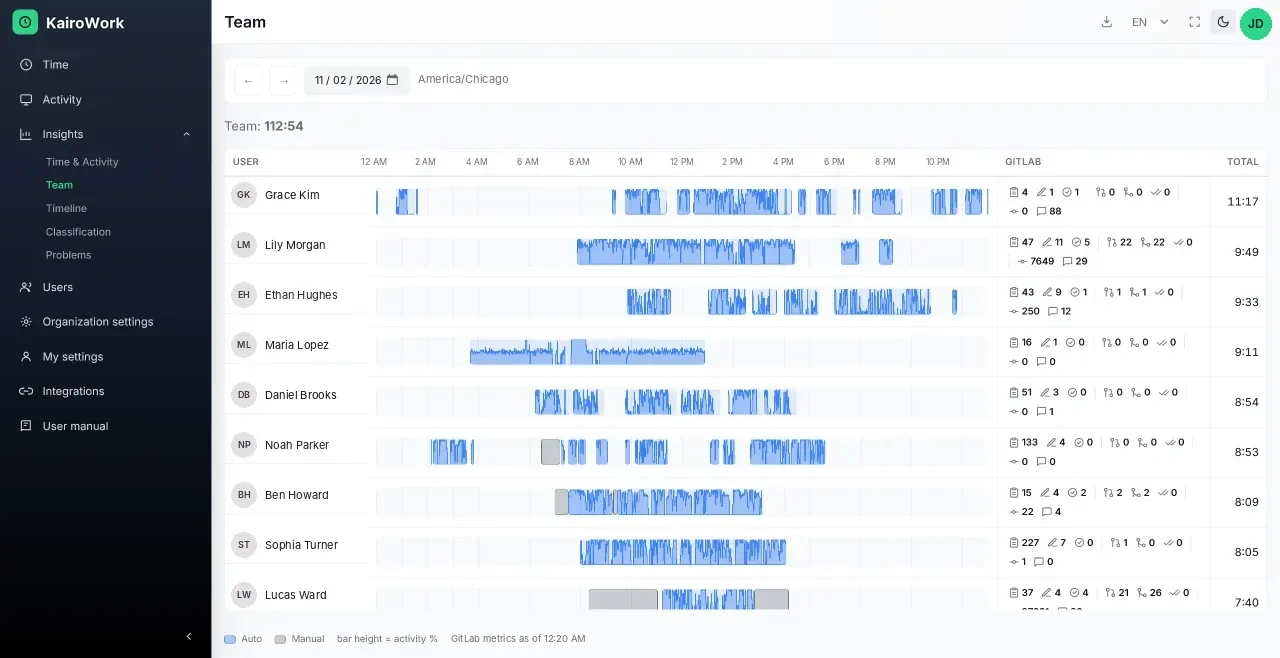
Команда
День всей команды на одном экране
- Полоса на каждого сотрудника: высота столбика — активность в этот момент, серые блоки — ручное время.
- Рядом — показатели системы задач: назначено, в работе, завершено.
- Итог дня по человеку и по команде.
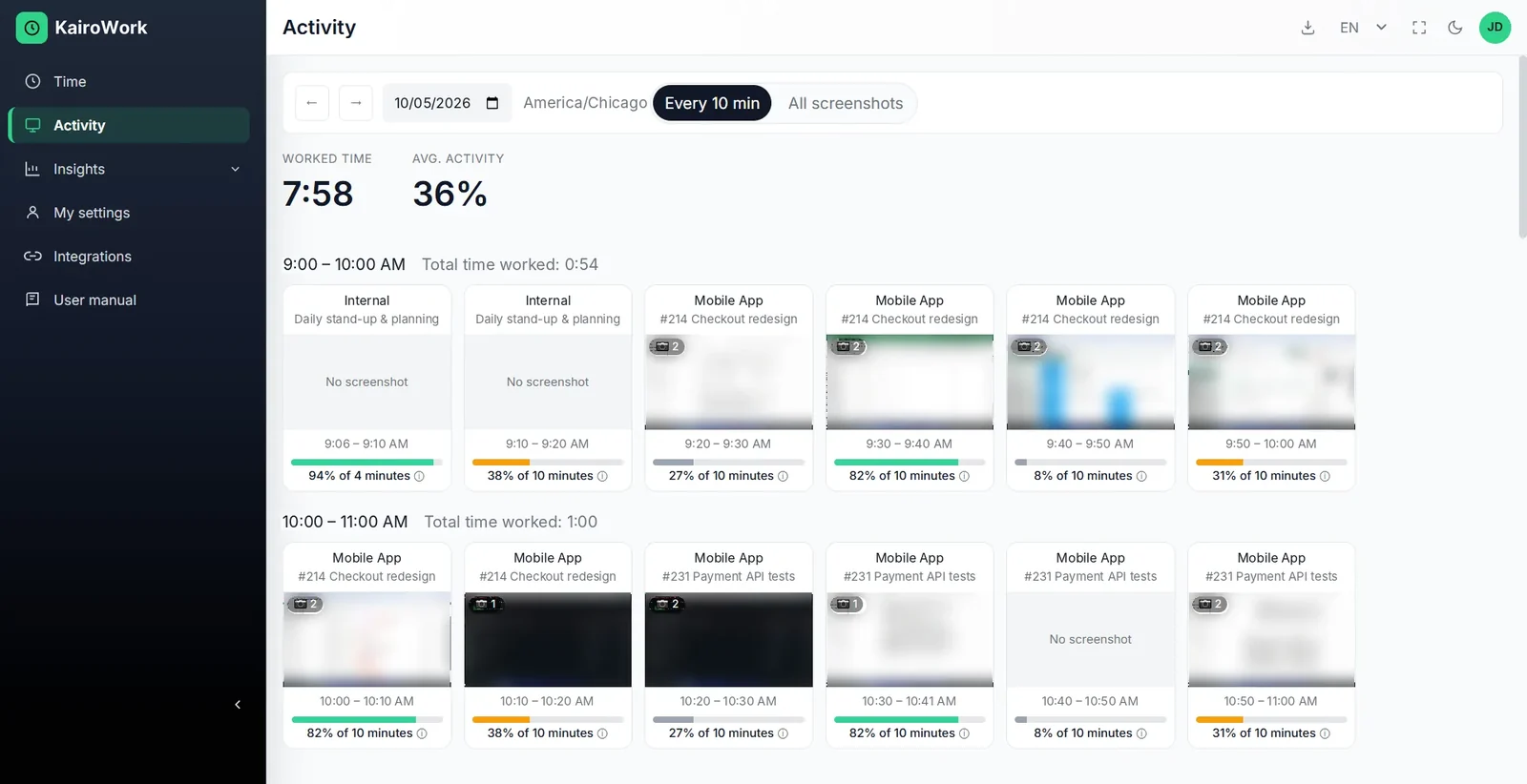
Лента активности
Что происходило — каждые 10 минут
- День по часам, карточка на каждые 10 минут: проект, задача, скриншот, процент активности.
- Откройте карточку — увидите приложения и сайты этого отрезка.
- Переключатель «каждые 10 минут» / «все скриншоты»; скриншоты можно размывать политикой.
- Активность — плотность ввода, а не ценность работы: чтение и обдумывание законно дают низкий процент.
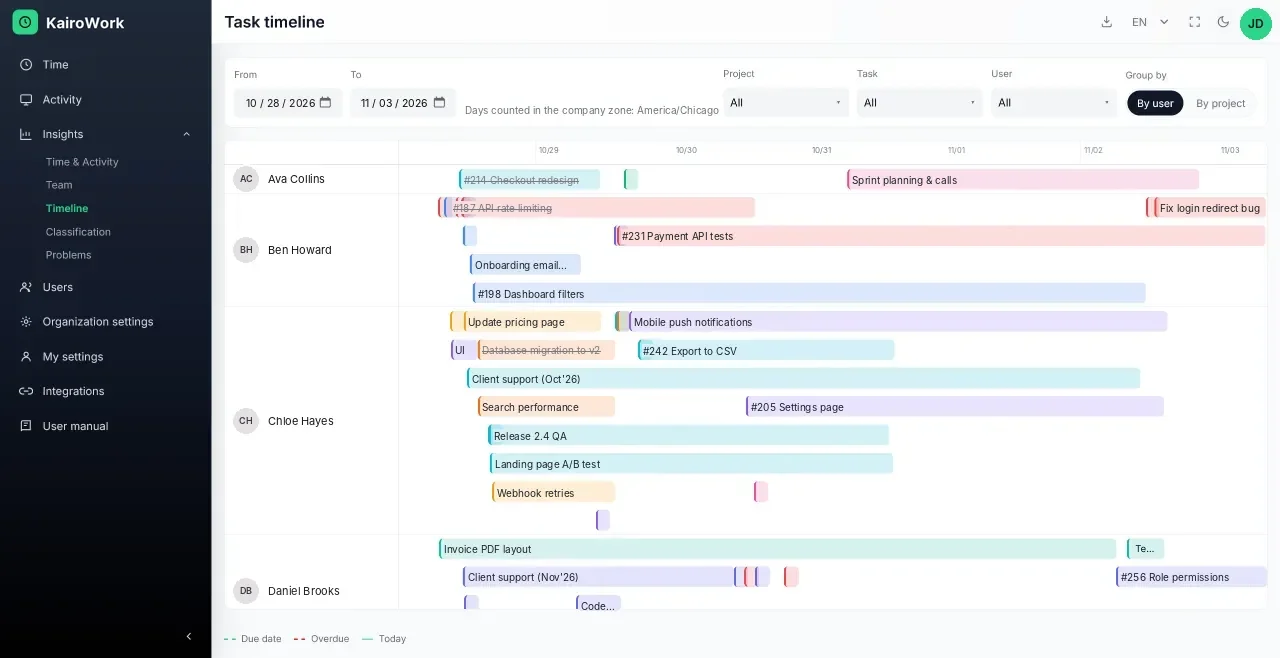
Таймлайн
Кто над чем работал и когда
- Задачи за период на шкале времени — по людям или по проектам.
- Сроки видны, просроченное отмечено.
- Щелчок по задаче — подробности и ссылка на неё в вашей системе задач.
Продуктивность
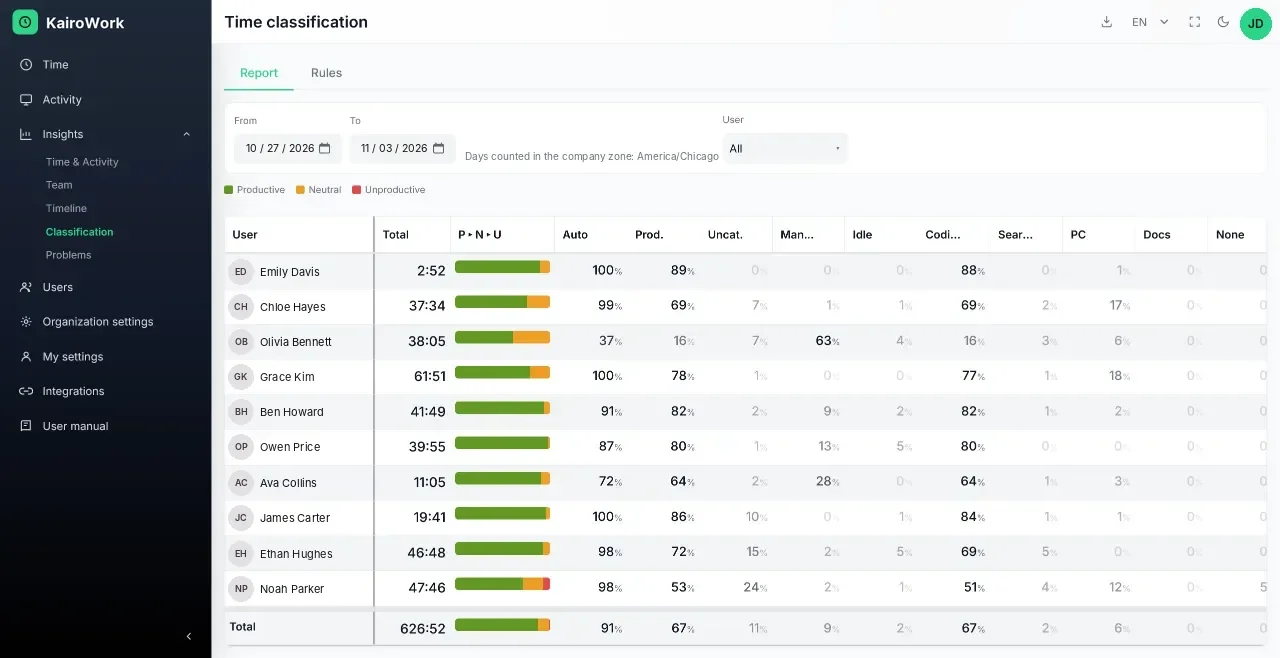
Продуктивно, нейтрально или нет — по вашим правилам
- Правила сопоставляют приложение или адрес с типом; отчёт раскладывает время периода по типам и категориям.
- Отдельно — что пока без категории: правило заводится прямо оттуда.
- Видят только администраторы и наблюдатели.
Аномалии
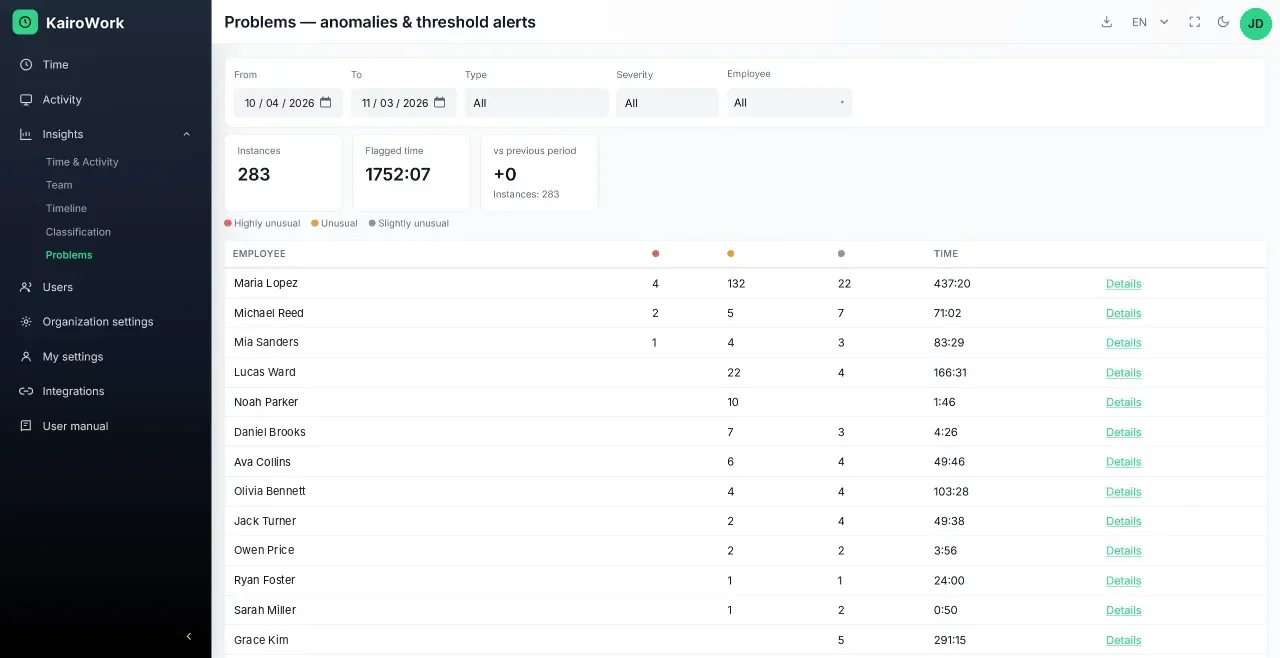
Проблемы находятся сами
- Только мышь, работа без перерывов, переработки, подозрительные приложения, недобор нормы часов.
- По сотрудникам, типу и серьёзности — в сравнении с прошлым периодом.
- Откройте случай, проверьте и отметьте рассмотренным. Только администраторы.
Записи времени
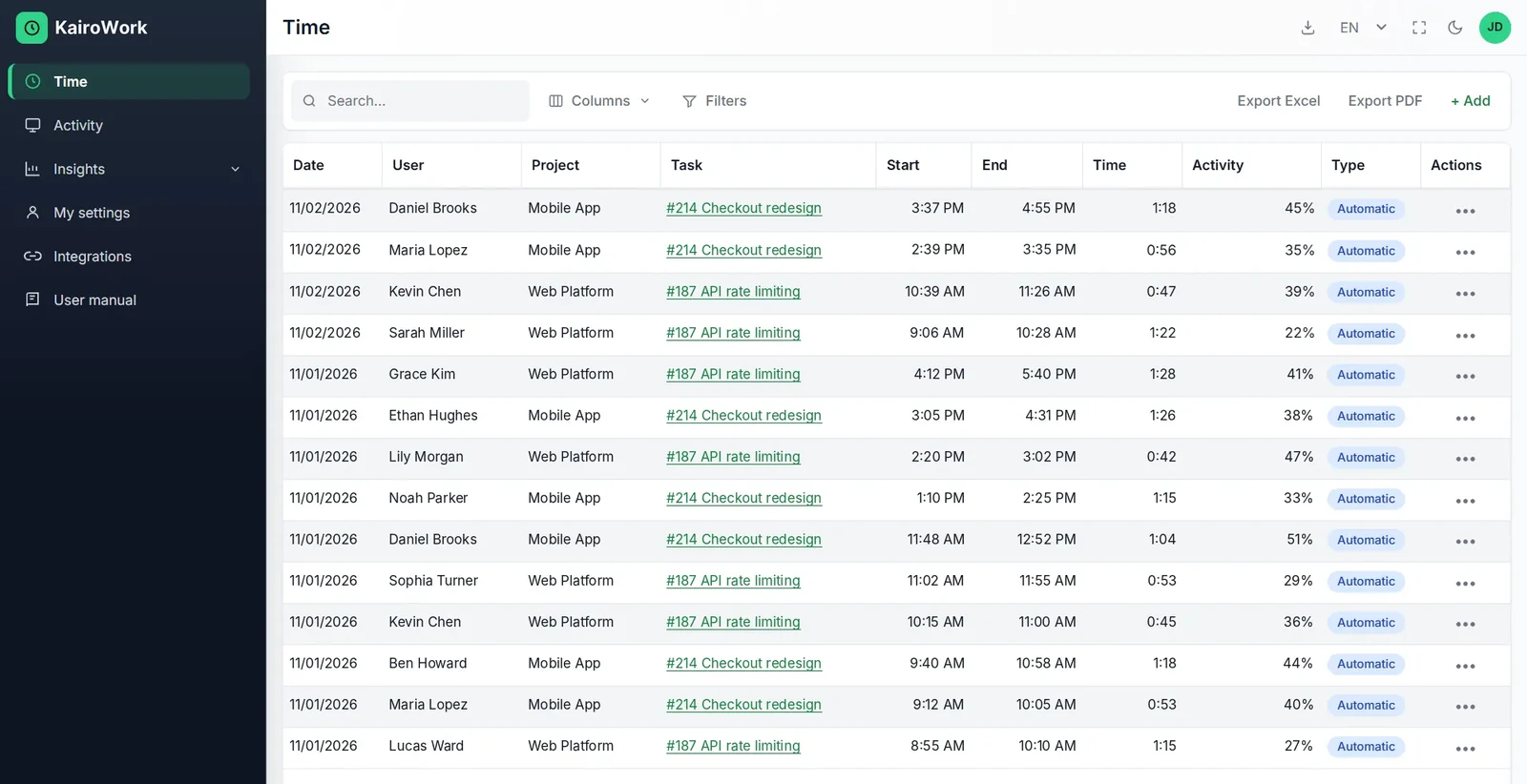
Каждый учтённый отрезок — правится в пределах месяца
- Фильтры по периоду, проекту, задаче и человеку; ссылка хранит фильтры — отправьте её коллеге.
- Выгрузка в Excel (с колонкой часов и итогом) или отчётом в PDF.
- Ручное время с причиной; пересечения с учтённым проверяются.
- Перенесите отрезок на другую задачу — скриншоты и активность переедут с ним. Закрытый месяц не меняется.
Пользователи и роли
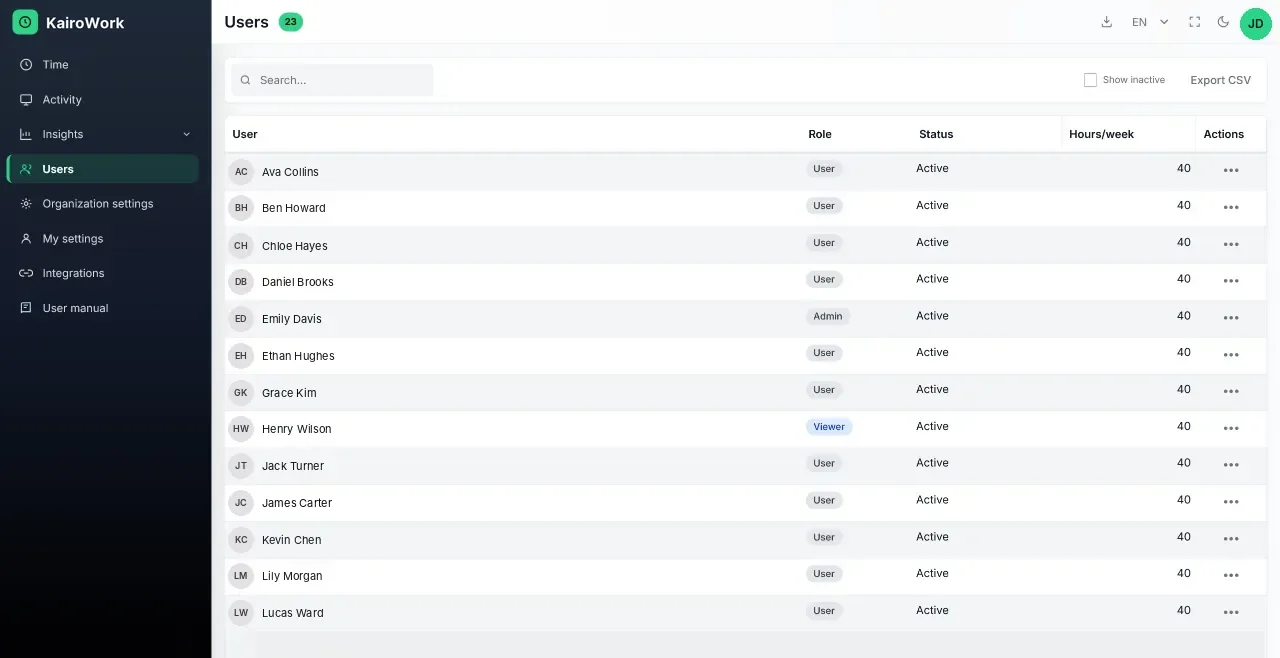
Три роли и понятные границы
- Пользователь — видит только своё время и активность.
- Наблюдатель — видит людей своих проектов и ничего не меняет.
- Администратор — видит всех, управляет людьми и настройками.
- Недельная норма часов, личная политика учёта, привязанные устройства. Ушедших не удаляют, а выключают — их время остаётся в отчётах.
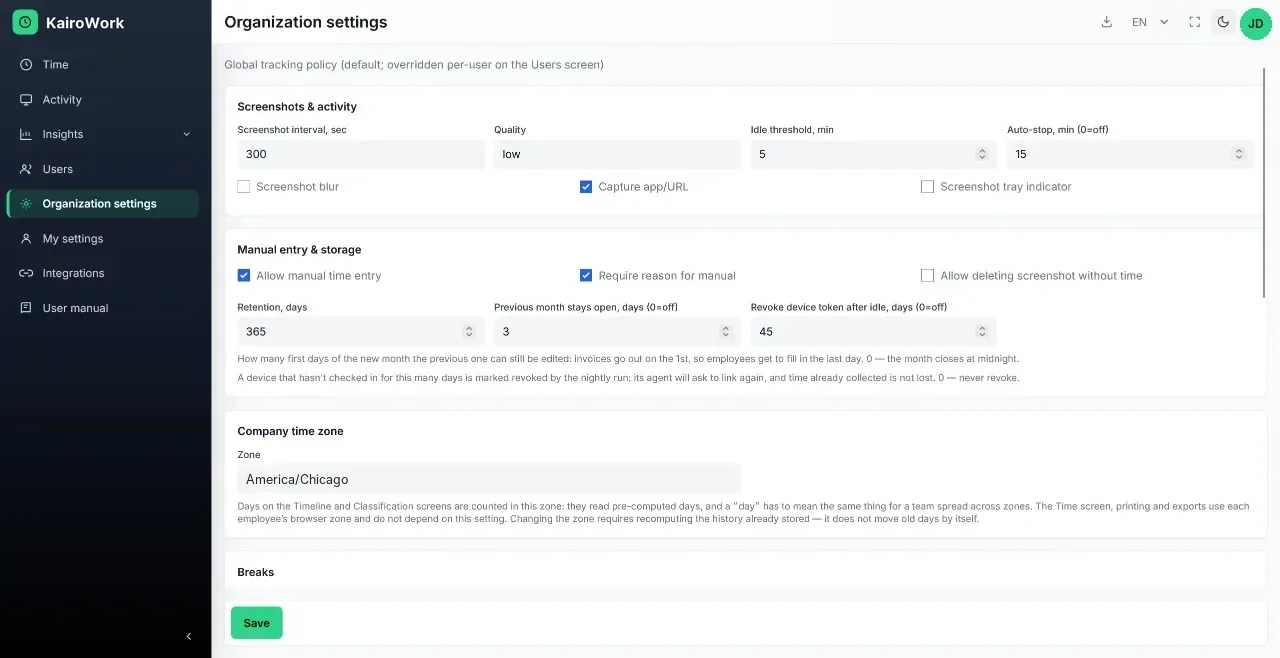
Правила учёта
Вы решаете, что записывать
- Интервал, качество и размытие скриншотов; запись приложений и адресов; значок в трее или уведомление о каждом снимке.
- Порог простоя и автостоп; можно ли вносить время вручную и нужна ли причина.
- Срок хранения скриншотов, когда закрывается прошлый месяц, часовой пояс компании, перерывы.
- Одна политика на компанию, при необходимости — своя у сотрудника. Агент применяет её молча.