Funkcje
Każdy ekran wyjaśniony
Prawdziwy interfejs KairoWork na przykładowych danych. Co pokazuje każdy ekran, kto go widzi i co można na nim zrobić.
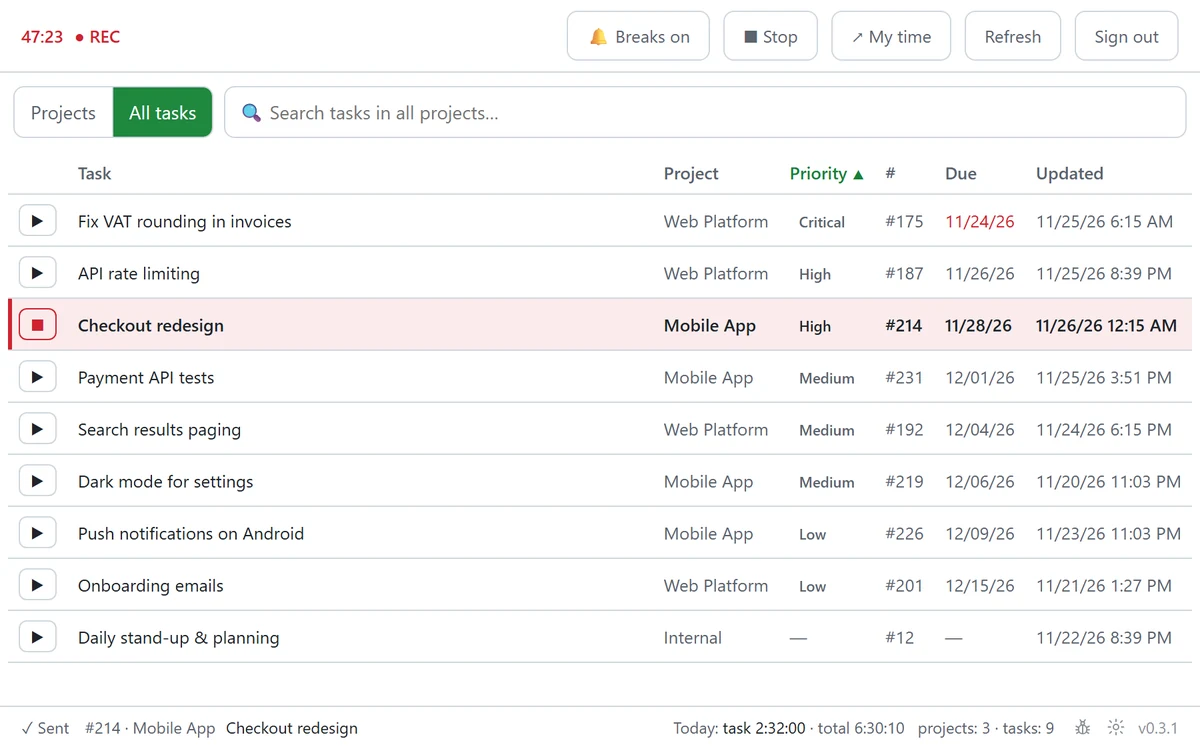
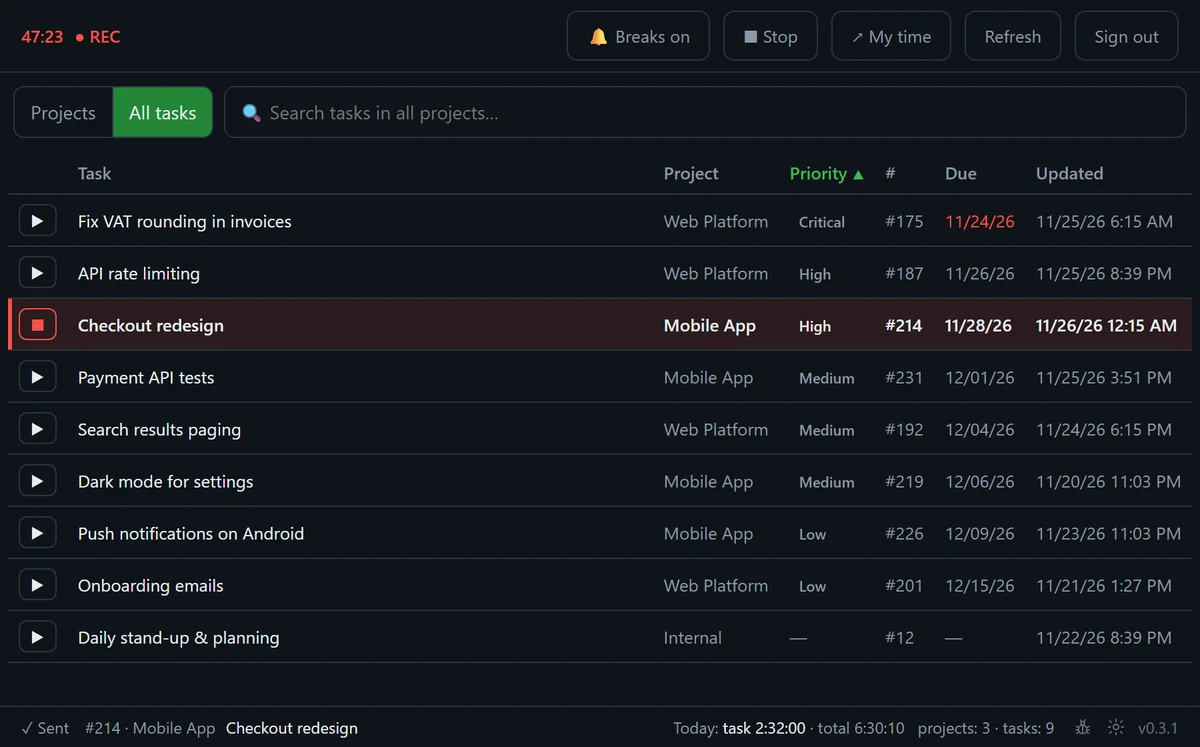
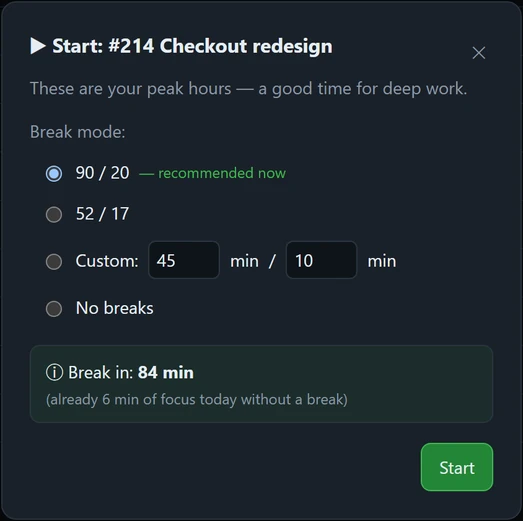
Agent desktopowy
Czas jest rejestrowany tam, gdzie powstaje praca
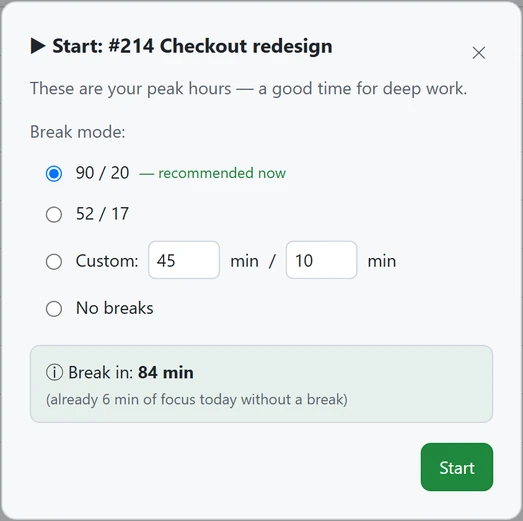
- Działa w zasobniku systemowym na Windows, macOS i Linux. Wybór zadania — śledzenie startuje; ponowne kliknięcie — zatrzymuje się.
- Rejestruje minuty, liczniki myszy i klawiatury, okresowe zrzuty ekranu oraz — jeśli polityka na to pozwala — nazwy aplikacji i adresy stron.
- Nigdy nie rejestruje wpisywanego tekstu, nagrań ekranu ani obrazu z kamery i nigdy nie blokuje aplikacji.
- Czas bezczynności nie jest liczony; długa bezczynność kończy sesję. Bez internetu — dane trafiają do lokalnej kolejki i są wysyłane później.
- Prosi o zgodę raz, przy pierwszym uruchomieniu. Aktualizuje się sam.
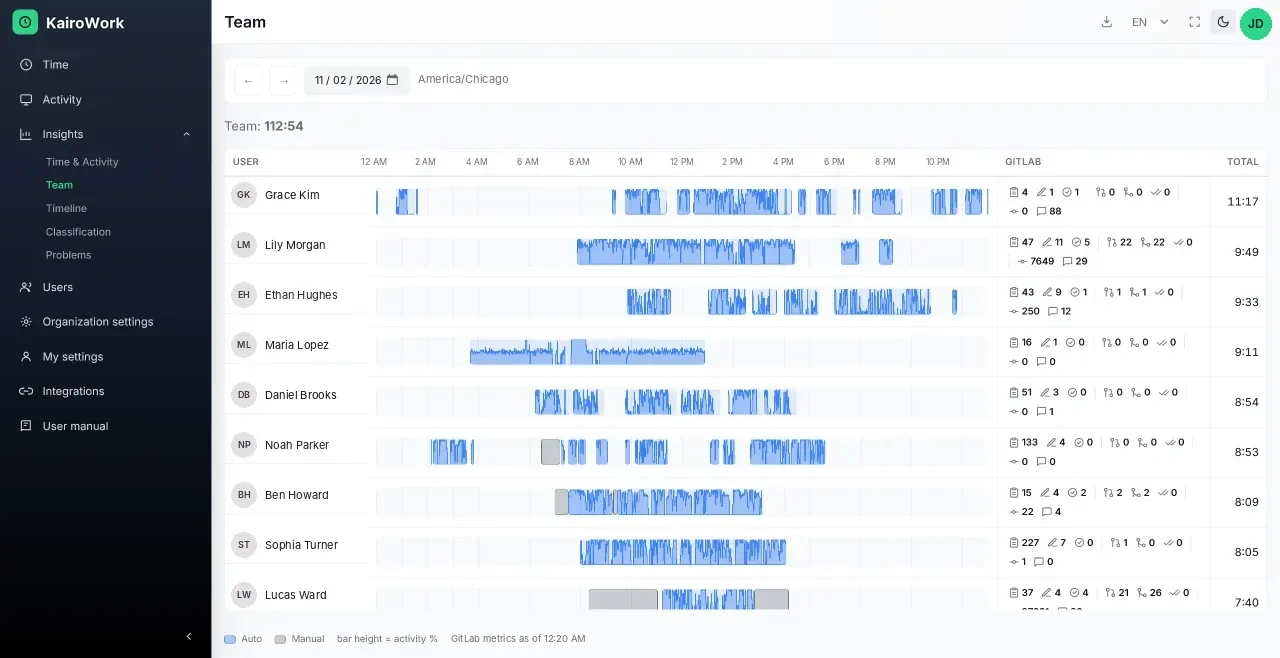
Zespół
Dzień całego zespołu na jednym ekranie
- Pasek dla każdego pracownika: wysokość słupka to aktywność w danej chwili, szare bloki to czas ręczny.
- Obok wskaźniki z systemu zadań — zadania przypisane, w toku i ukończone.
- Suma dnia dla każdej osoby i dla zespołu.
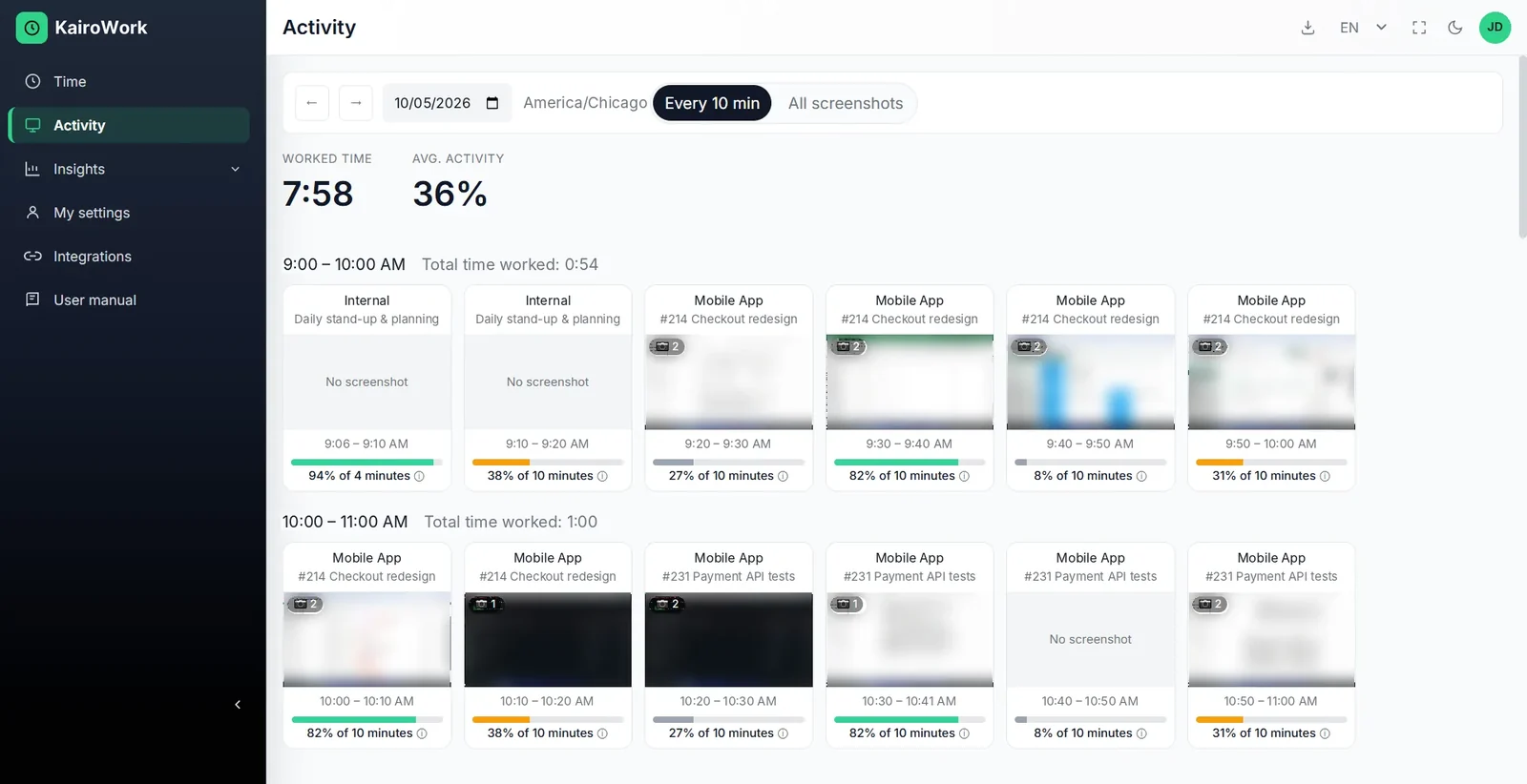
Kanał aktywności
Co się działo — co 10 minut
- Dzień pogrupowany według godzin, karta dla każdego 10-minutowego przedziału: projekt, zadanie, zrzut ekranu, procent aktywności.
- Po otwarciu karty widać aplikacje i strony z tego przedziału.
- Przełączanie między „co 10 minut” a „wszystkie zrzuty”; zrzuty mogą być rozmyte zgodnie z polityką.
- Aktywność pokazuje intensywność korzystania z myszy i klawiatury, a nie wartość pracy — czytanie i myślenie w naturalny sposób dają niski wynik.
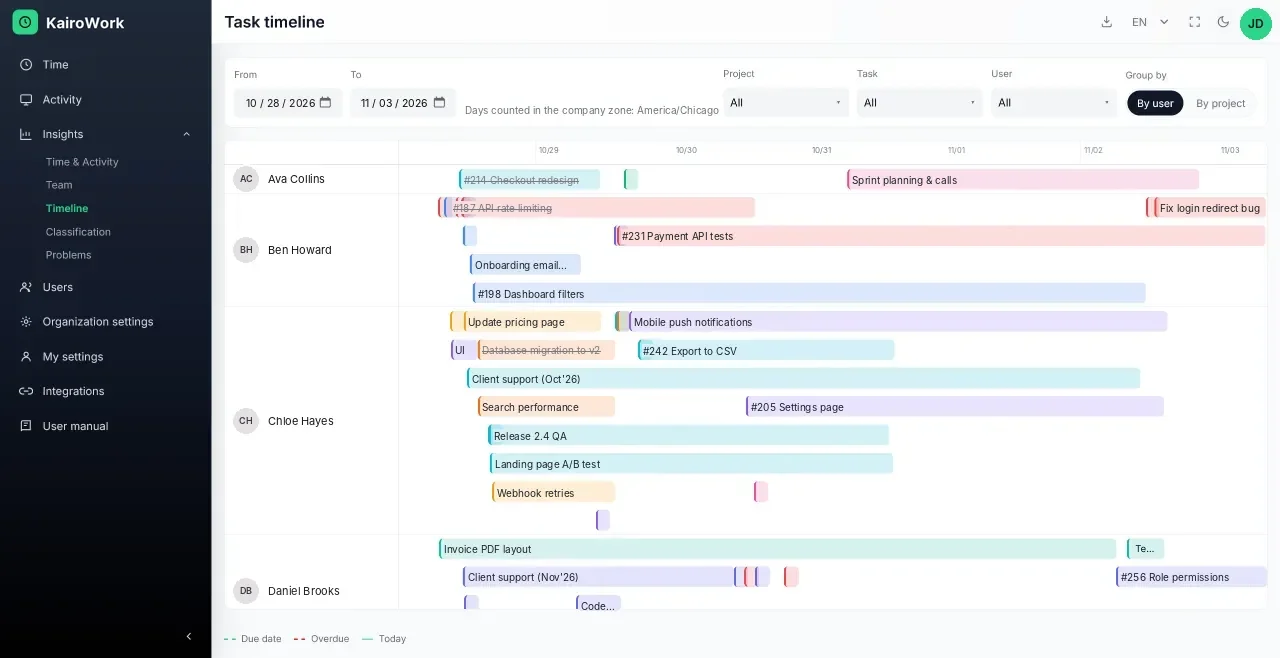
Oś czasu
Kto nad czym pracował i kiedy
- Zadania z danego okresu na skali czasu, pogrupowane według osoby lub projektu.
- Widoczne terminy, zaległe zadania oznaczone.
- Kliknięcie zadania pokazuje szczegóły i link do niego w systemie zadań.
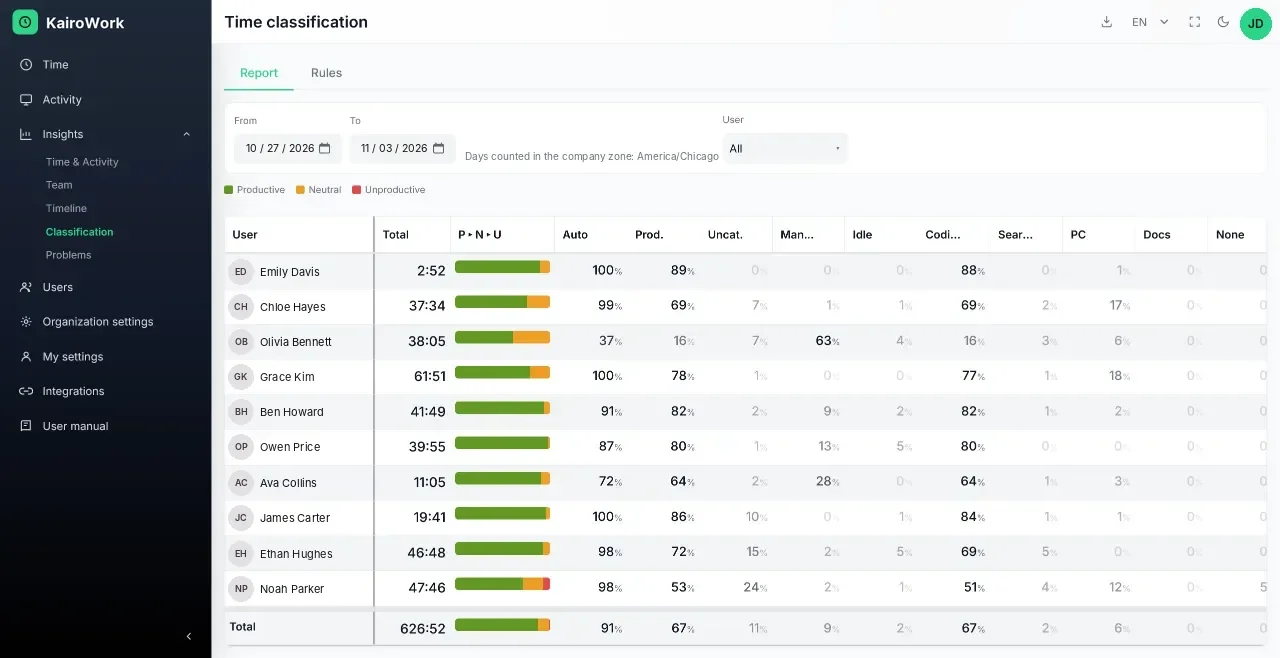
Produktywność
Produktywny, neutralny czy nieproduktywny — według Państwa reguł
- Reguły przypisują aplikację lub adres do typu; raport dzieli czas z okresu według typu i kategorii.
- Osobna lista pokazuje, co nie ma jeszcze kategorii — regułę można dodać od razu stamtąd.
- Widoczne tylko dla administratorów i obserwatorów.
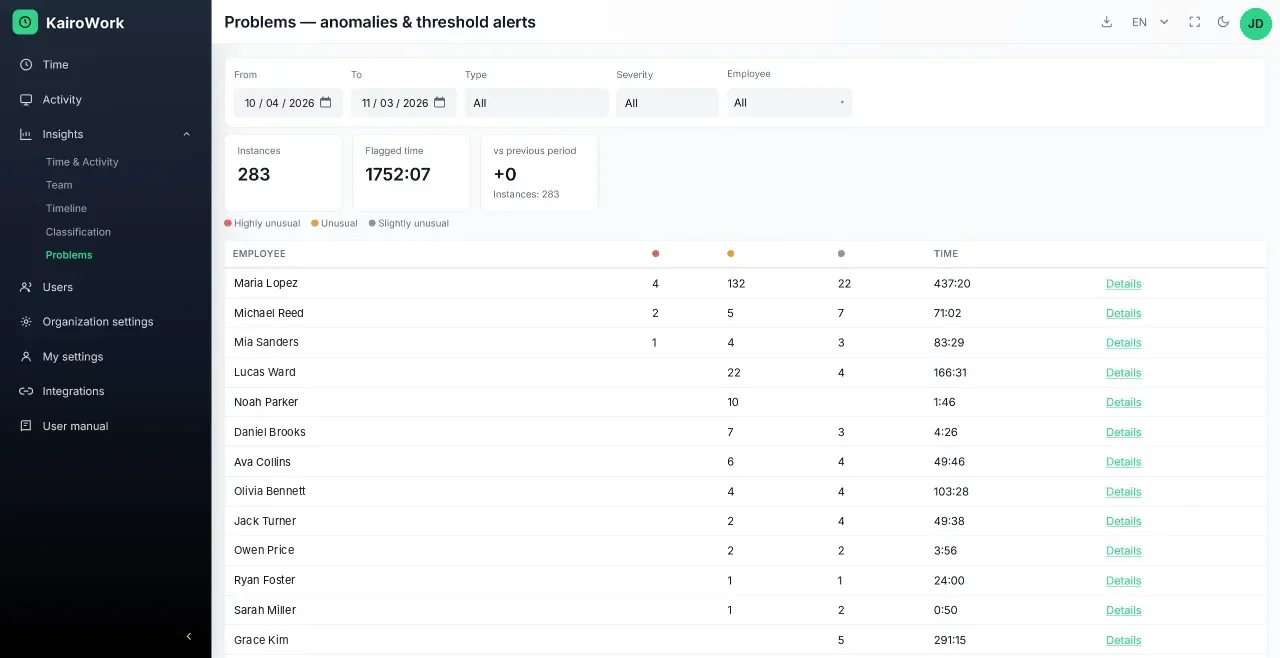
Anomalie
Problemy wychodzą na jaw same
- Aktywność tylko myszą, brak przerw, nadgodziny, podejrzane aplikacje, niezrealizowane cele godzinowe.
- Według pracownika, typu i wagi, w porównaniu z poprzednim okresem.
- Incydent można otworzyć, sprawdzić i oznaczyć jako przejrzany. Tylko administratorzy.
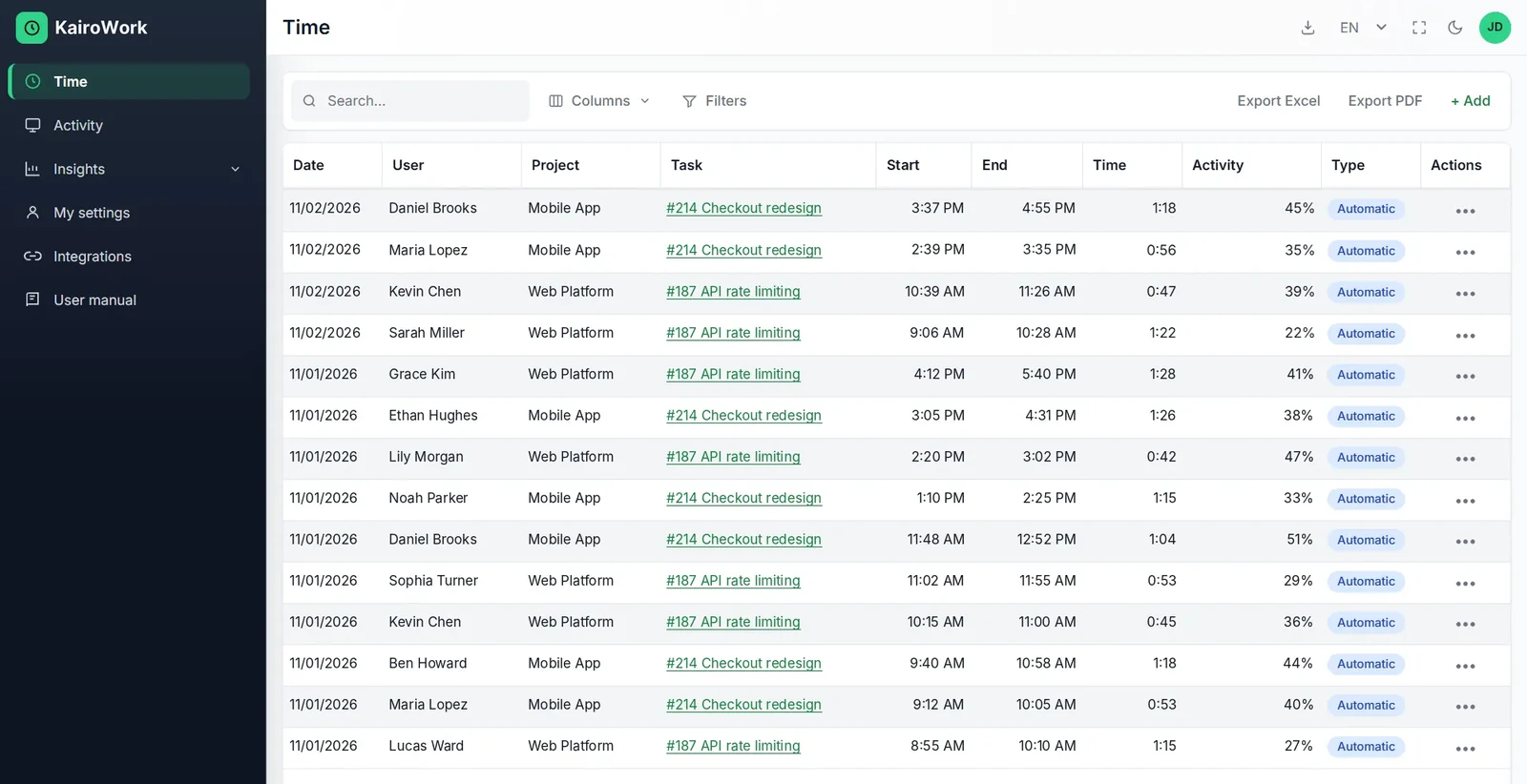
Wpisy czasu
Każdy zarejestrowany przedział, z możliwością edycji w ciągu miesiąca
- Filtry według okresu, projektu, zadania i osoby; link zachowuje filtry — można go wysłać współpracownikowi.
- Eksport do Excela (z kolumną godzin i sumami) lub raport PDF.
- Dodawanie czasu ręcznego z podaniem powodu; nakładanie się z zarejestrowanym czasem jest sprawdzane.
- Przeniesienie fragmentu do innego zadania — jego zrzuty i aktywność przenoszą się razem z nim. Zamknięte miesiące pozostają zamknięte.
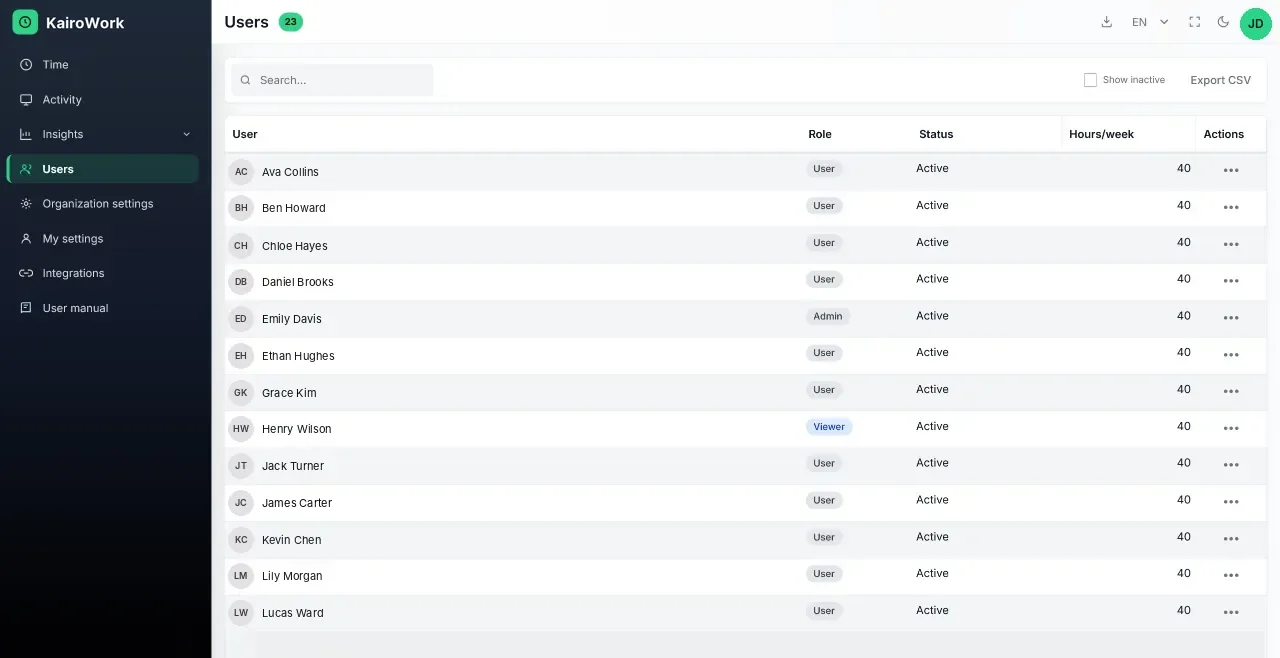
Użytkownicy i role
Trzy role, jasne granice
- Użytkownik — widzi tylko własny czas i aktywność.
- Obserwator — widzi osoby ze swoich projektów, niczego nie edytuje.
- Administrator — widzi wszystkich, zarządza osobami i ustawieniami.
- Tygodniowe cele godzinowe, indywidualna polityka śledzenia, powiązane urządzenia. Osoby, które odchodzą, są dezaktywowane, a nie usuwane — ich czas pozostaje w raportach.
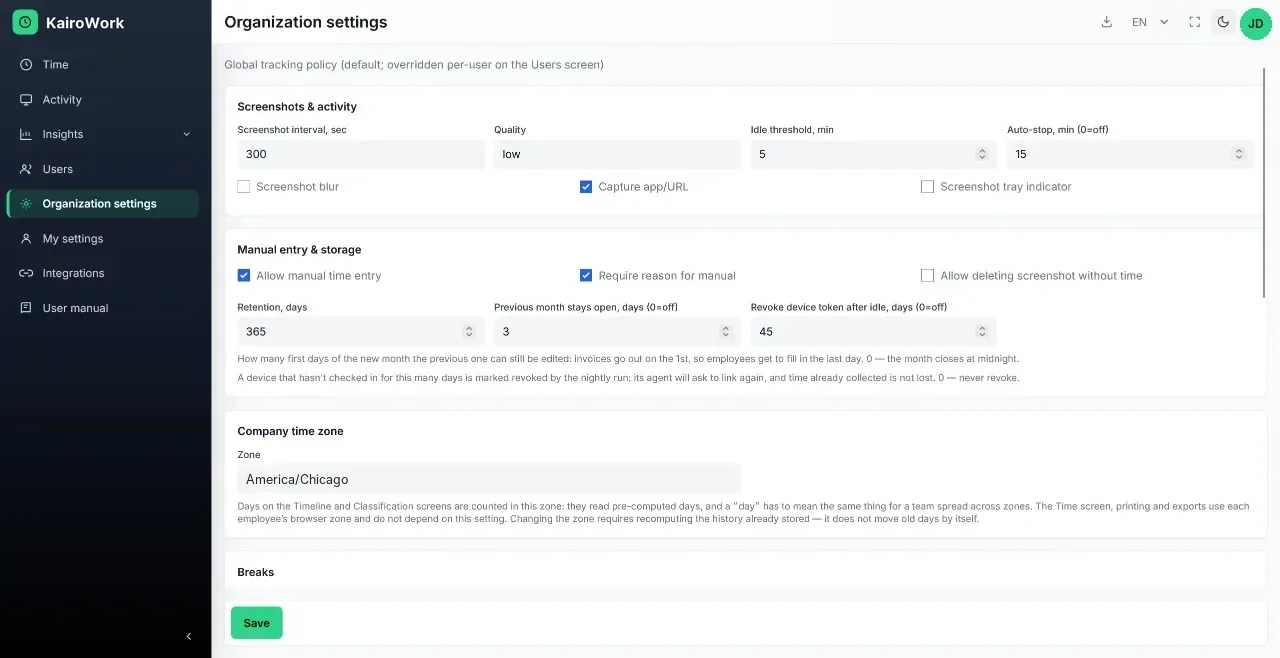
Polityka śledzenia
To Państwo decydują, co jest rejestrowane
- Interwał, jakość i rozmycie zrzutów; rejestrowanie aplikacji i adresów URL; wskaźnik w zasobniku lub powiadomienie przy każdym zrzucie.
- Próg bezczynności i automatyczne zatrzymanie; czas ręczny dozwolony lub nie, z powodem lub bez.
- Okres przechowywania zrzutów, termin zamknięcia poprzedniego miesiąca, strefa czasowa firmy, przerwy.
- Jedna polityka dla firmy, w razie potrzeby nadpisywana dla poszczególnych osób. Agent stosuje ją bez zbędnych komunikatów.