Funksjoner
Hvert skjermbilde forklart
Det ekte KairoWork-grensesnittet, vist med eksempeldata. Hva hvert skjermbilde viser, hvem som ser det og hva du kan gjøre der.
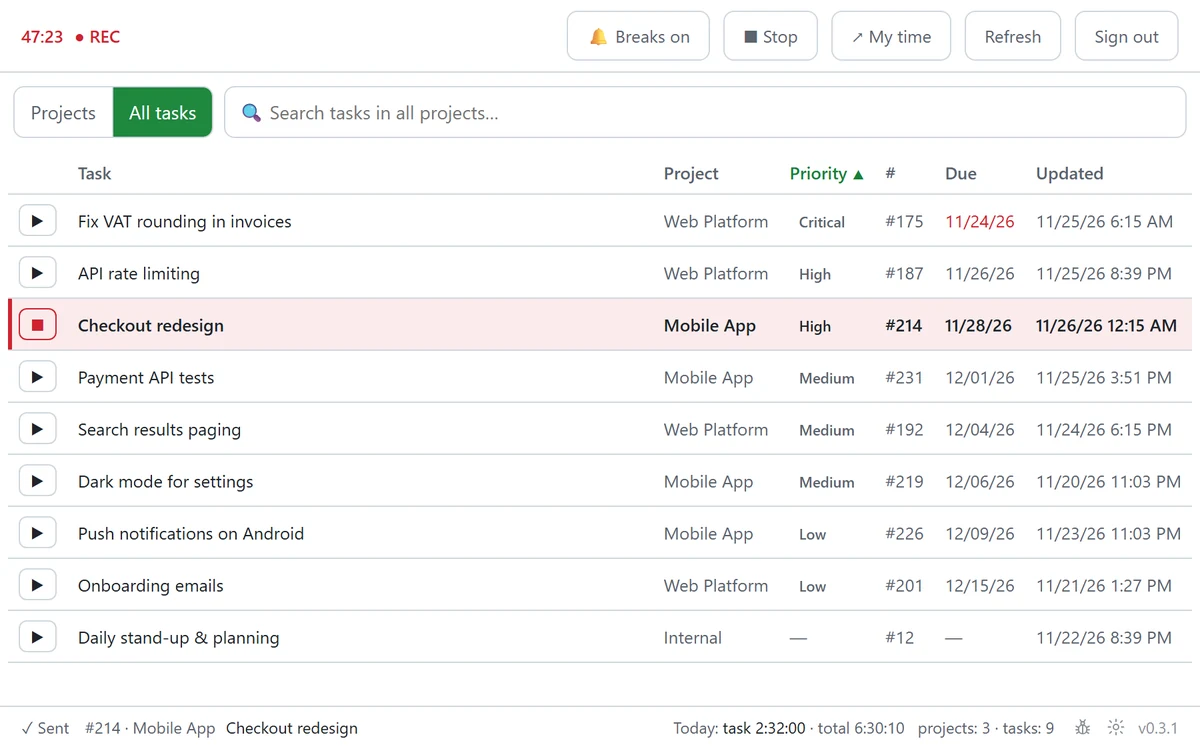
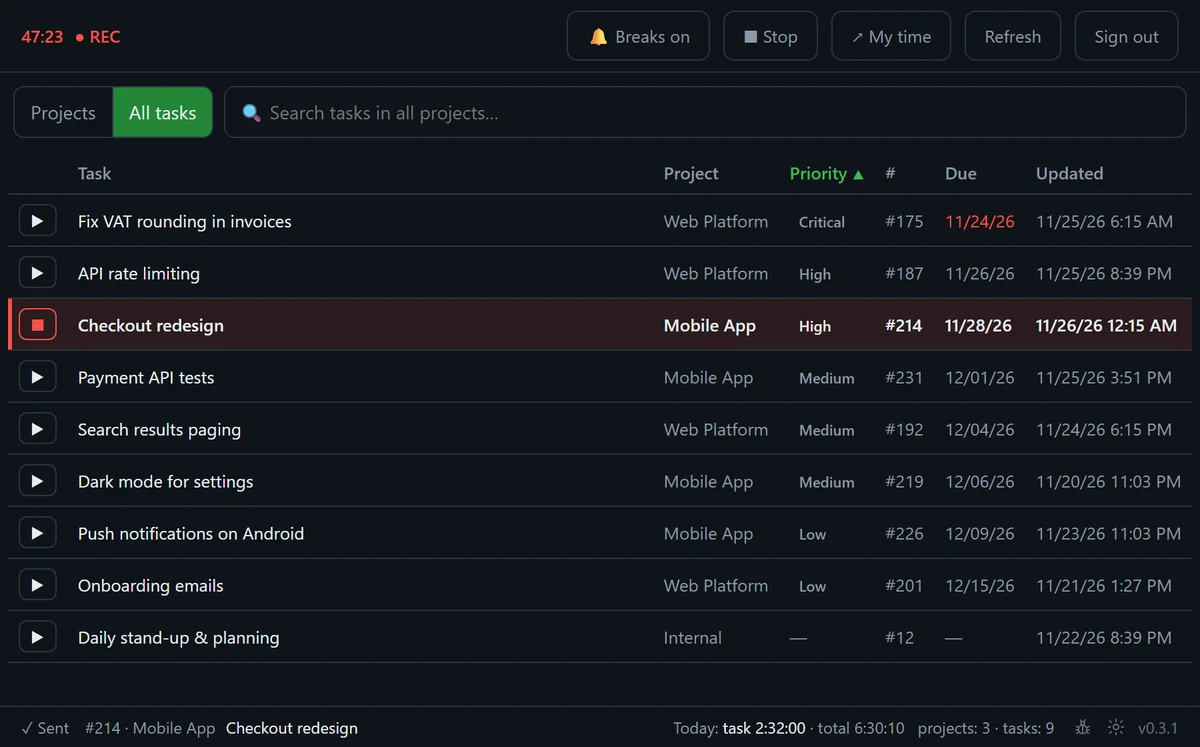
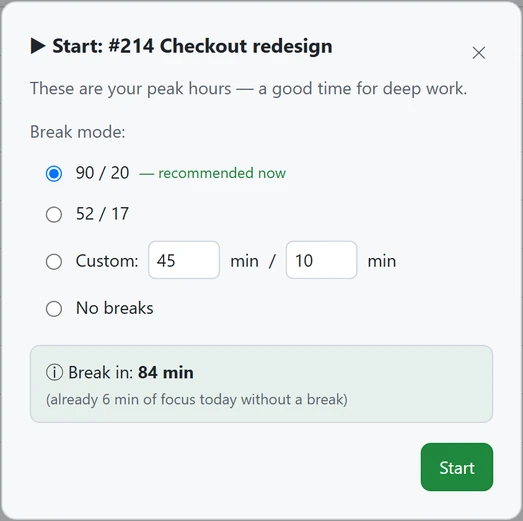
Skrivebordsagent
Tiden registreres der arbeidet skjer
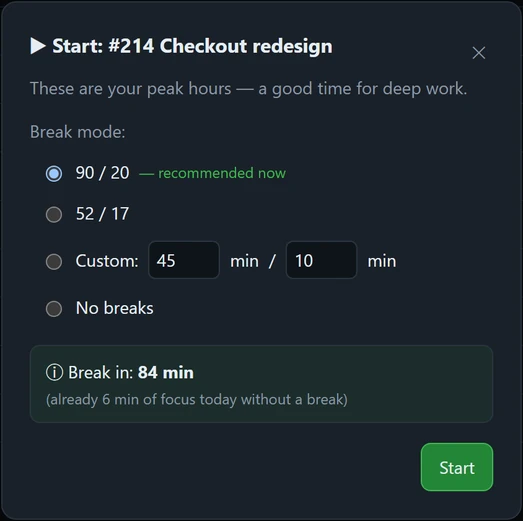
- Ligger i systemstatusfeltet på Windows, macOS og Linux. Velg en sak — registreringen starter; klikk igjen — den stopper.
- Registrerer minutter, mus- og tastaturtellere, jevnlige skjermbilder og — hvis policyen tillater det — appnavn og nettadresser.
- Registrerer aldri teksten du skriver, skjermvideo eller webkamera, og blokkerer aldri apper.
- Inaktiv tid telles ikke; lang inaktivitet stopper økten. Uten internett lagres alt i en lokal kø og sendes senere.
- Ber om samtykke én gang, ved første oppstart. Oppdaterer seg selv.
Team
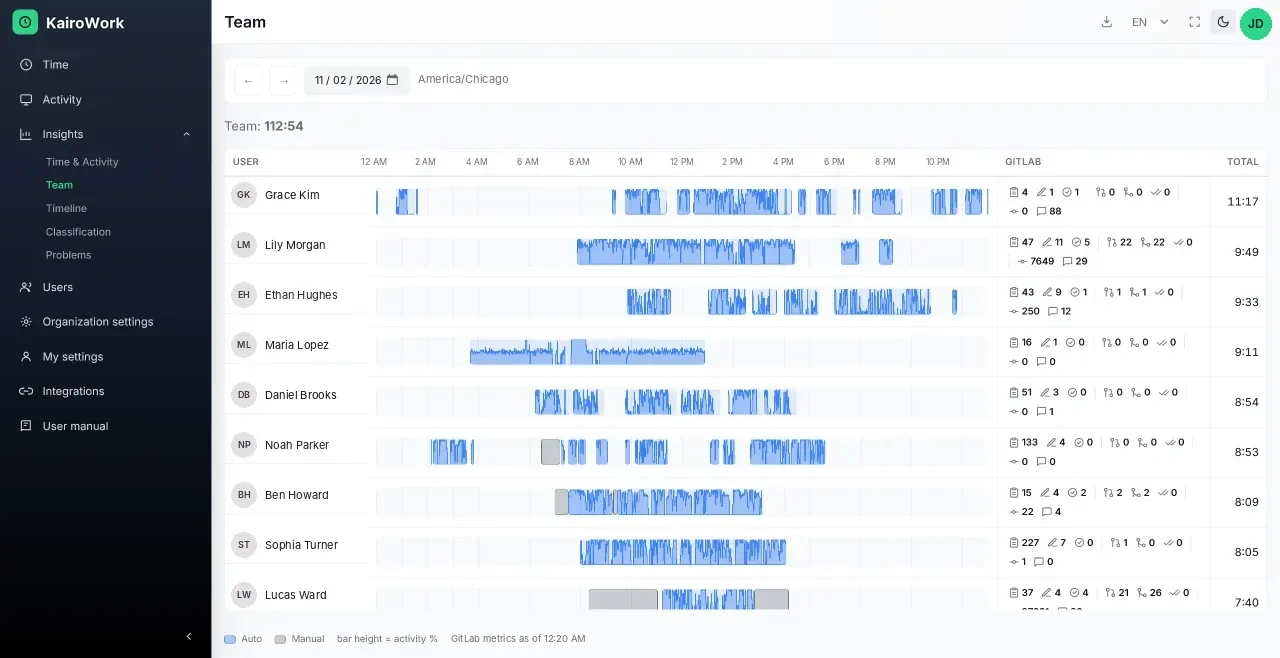
Alles arbeidsdag på ett skjermbilde
- En stripe for hver ansatt: søylehøyden er aktiviteten i det øyeblikket, grå blokker er manuell tid.
- Nøkkeltall fra oppgavesystemet ved siden av — saker tildelt, under arbeid og fullført.
- Dagens total per person og for teamet.
Aktivitetsstrøm
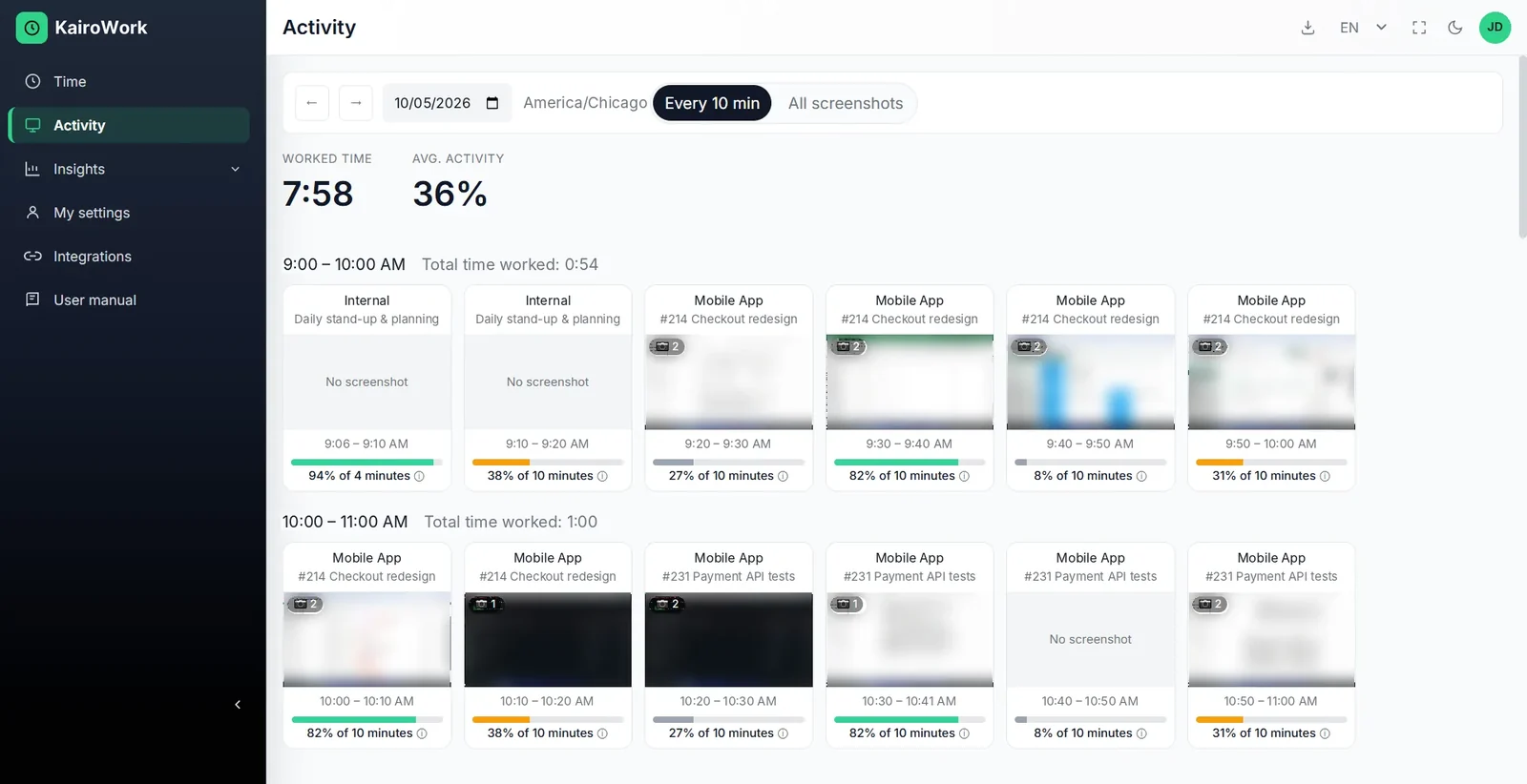
Hva som skjedde, hvert 10. minutt
- Dagen gruppert per time, ett kort per 10-minuttersintervall: prosjekt, sak, skjermbilde, aktivitet i prosent.
- Åpne et kort for å se appene og nettstedene i det intervallet.
- Bytt mellom «hvert 10. minutt» og «alle skjermbilder»; skjermbilder kan gjøres uskarpe via policyen.
- Aktivitet viser hvor tett inndataene er, ikke verdien — lesing og tenking gir naturlig lave tall.
Tidslinje
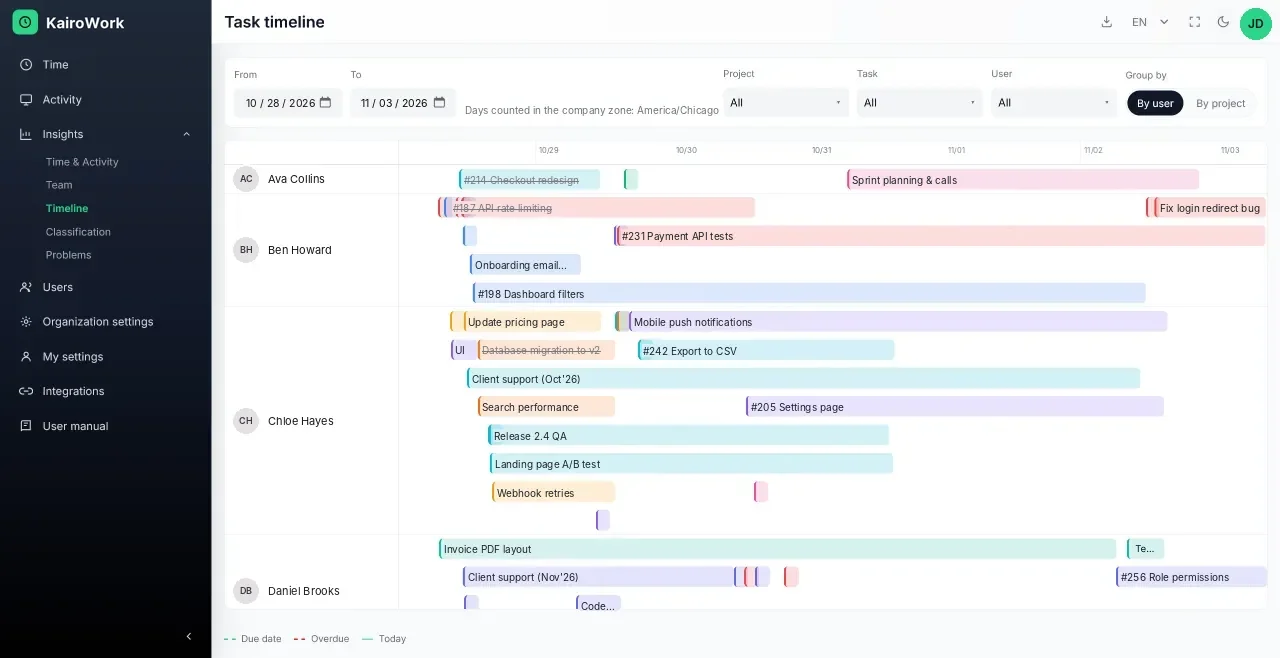
Hvem jobbet med hva, og når
- Saker for en periode på en tidsakse, gruppert per person eller per prosjekt.
- Frister vises, forsinkede saker markeres.
- Klikk på en sak for detaljer og en lenke til den i oppgavesystemet.
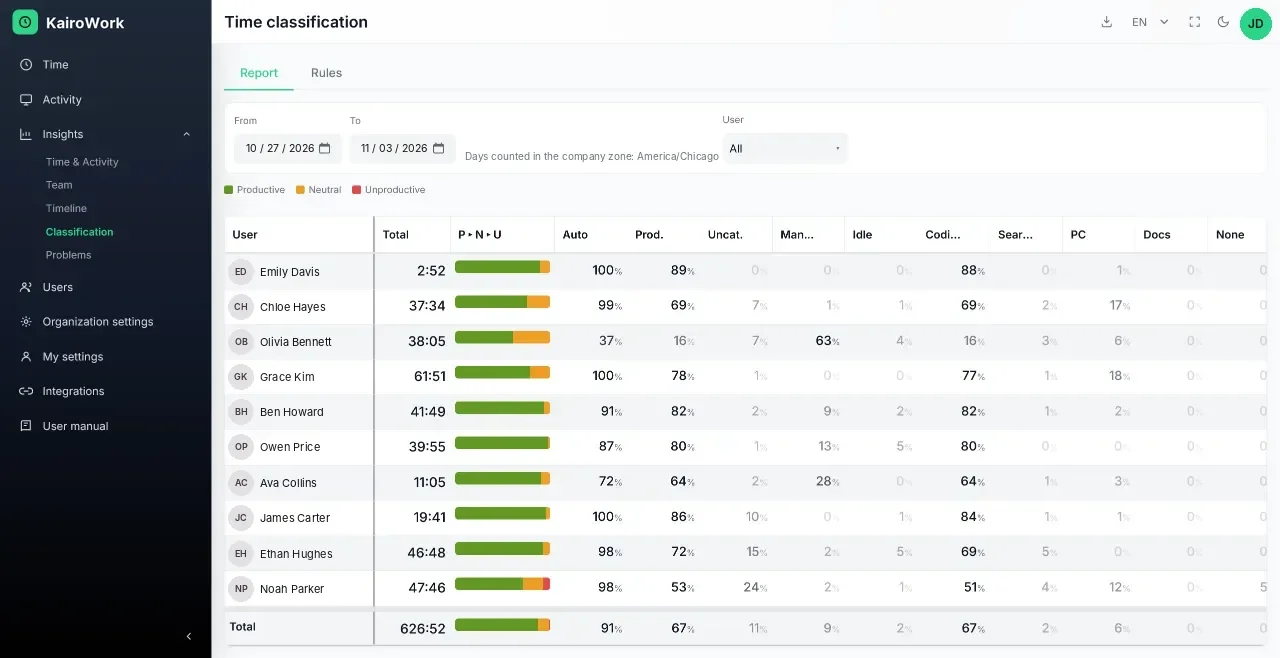
Produktivitet
Produktiv, nøytral eller uproduktiv — etter dine regler
- Regler knytter en app eller adresse til en type; rapporten fordeler periodens tid etter type og kategori.
- En egen liste viser hva som ennå ikke er kategorisert — legg til en regel rett derfra.
- Kun synlig for administratorer og observatører.
Avvik
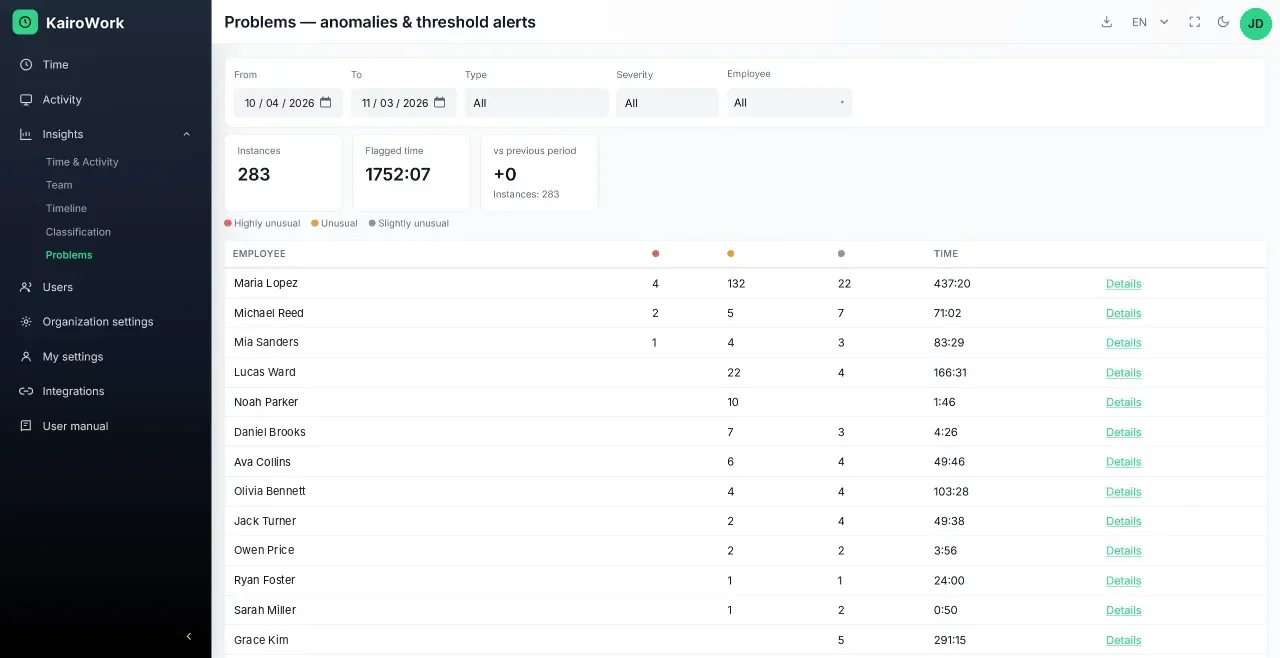
Problemer dukker opp av seg selv
- Aktivitet med bare mus, ingen pauser, overarbeid, mistenkelige apper, timemål som ikke er nådd.
- Per ansatt, type og alvorlighetsgrad, sammenlignet med forrige periode.
- Åpne en hendelse, sjekk den og merk den som gjennomgått. Kun for administratorer.
Tidsposter
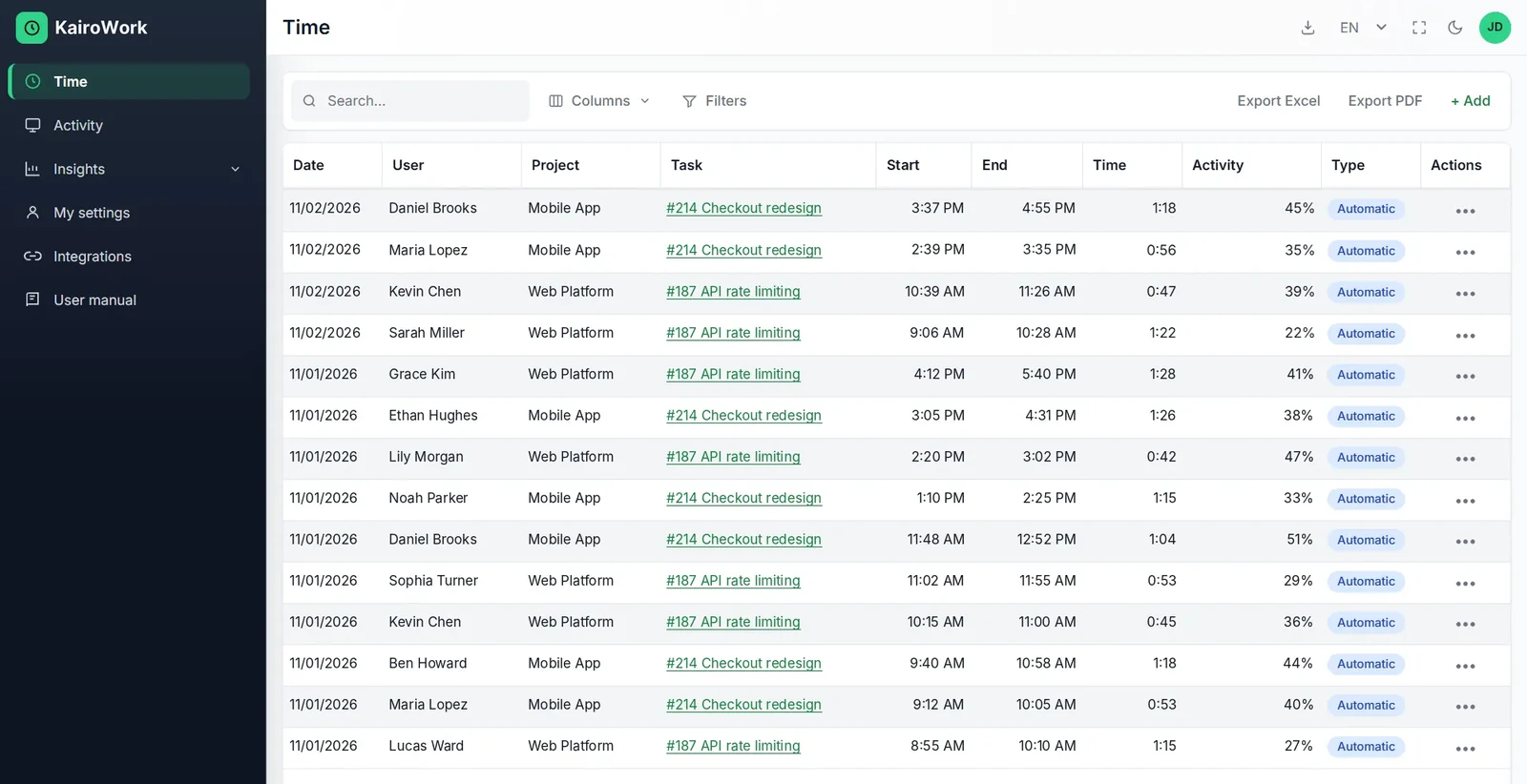
Hvert registrerte intervall, redigerbart innen måneden
- Filtrer etter periode, prosjekt, sak og person; lenken beholder filtrene — send den til en kollega.
- Eksporter til Excel (med timekolonne og summer) eller en PDF-rapport.
- Legg til manuell tid med begrunnelse; overlapp med registrert tid kontrolleres.
- Flytt et segment til en annen sak — skjermbilder og aktivitet følger med. Lukkede måneder forblir lukket.
Brukere og roller
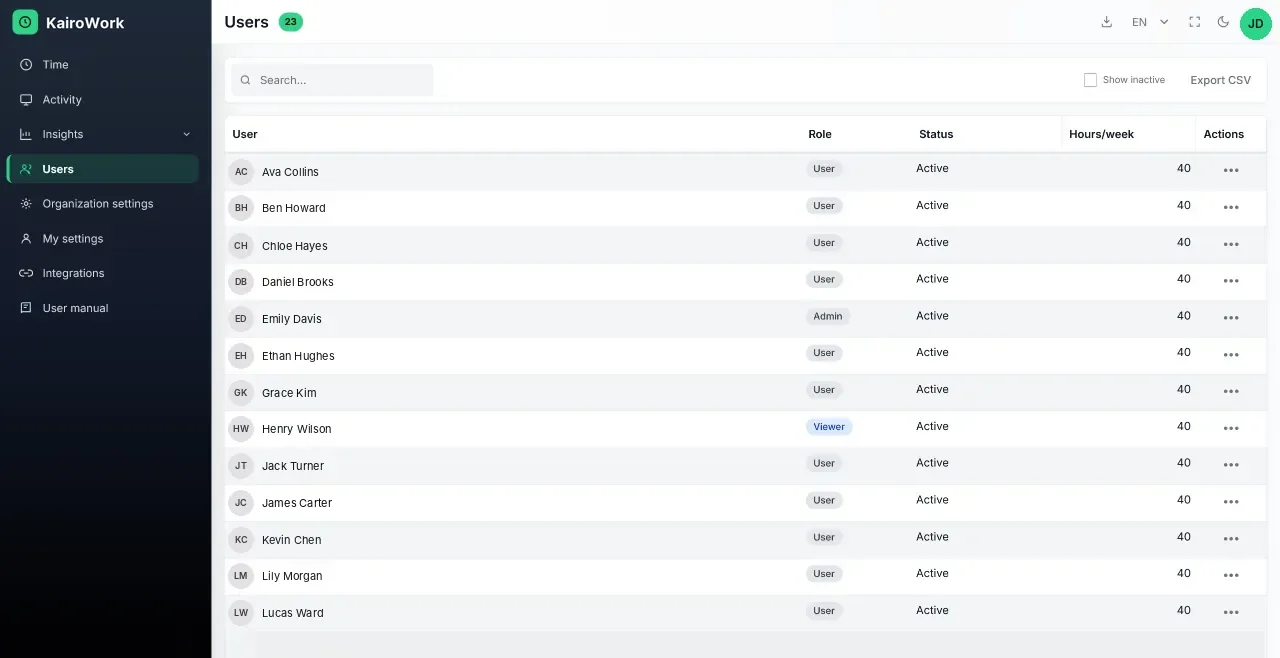
Tre roller, tydelige grenser
- Bruker — ser bare egen tid og aktivitet.
- Observatør — ser personene på sine prosjekter, redigerer ingenting.
- Administrator — ser alle, administrerer personer og innstillinger.
- Ukentlige timemål, personlig registreringspolicy, tilknyttede enheter. De som slutter, deaktiveres i stedet for å slettes — tiden deres blir værende i rapportene.
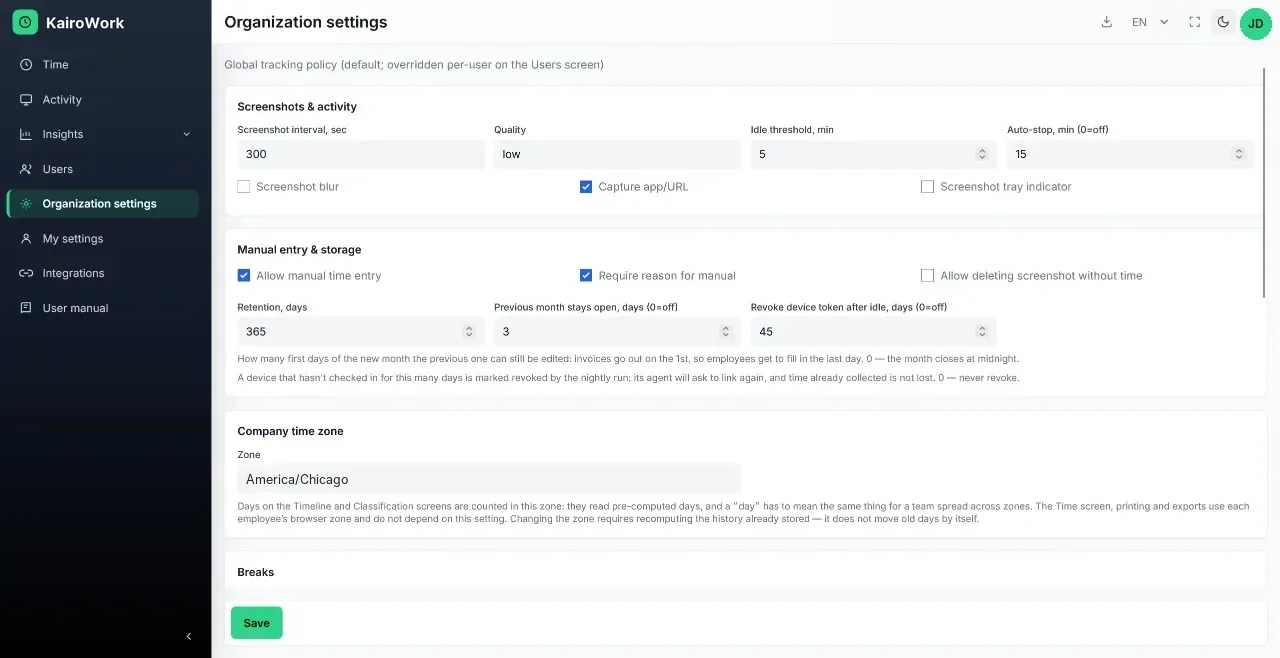
Registreringspolicy
Du bestemmer hva som registreres
- Skjermbildeintervall, kvalitet og uskarphet; registrering av apper og URL-er; indikator i systemstatusfeltet eller varsel for hvert skjermbilde.
- Inaktivitetsgrense og automatisk stopp; manuell tid tillatt eller ikke, med eller uten begrunnelse.
- Lagringstid for skjermbilder, når forrige måned lukkes, bedriftens tidssone, pauser.
- Én policy for bedriften, overstyrt per person ved behov. Agenten bruker den i stillhet.