Functies
Elk scherm uitgelegd
De echte KairoWork-interface, met voorbeelddata. Wat elk scherm toont, wie het ziet en wat u er kunt doen.
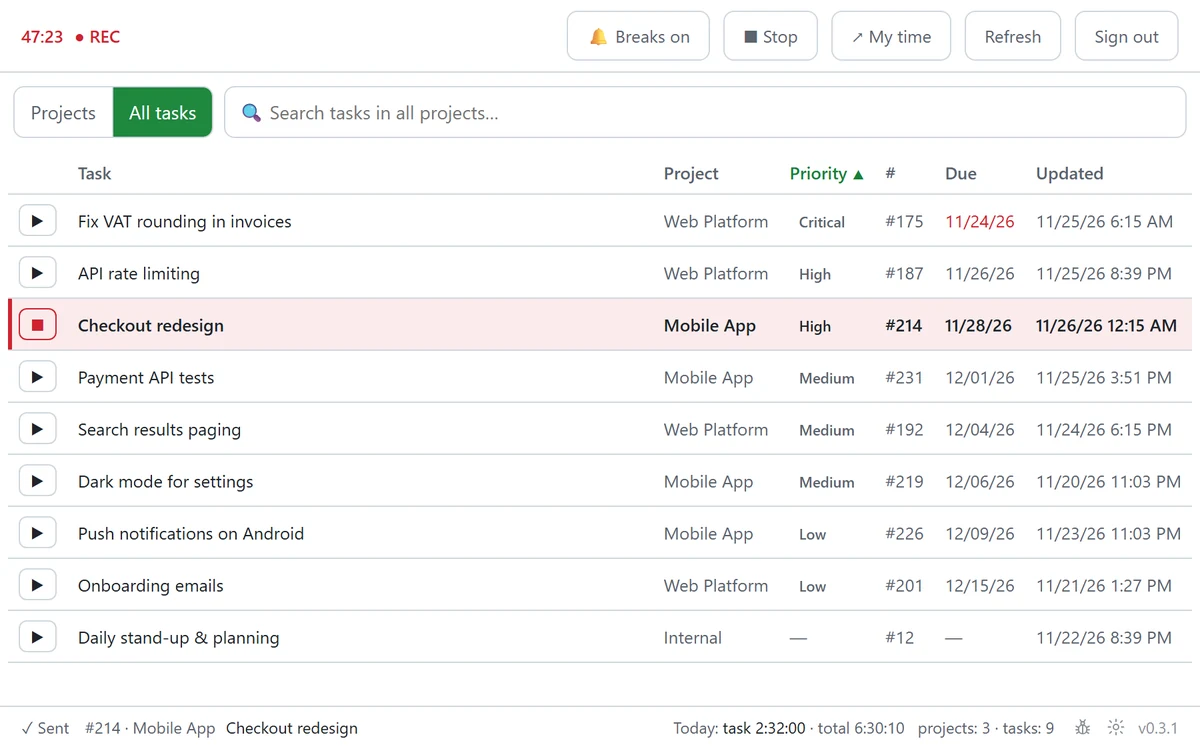
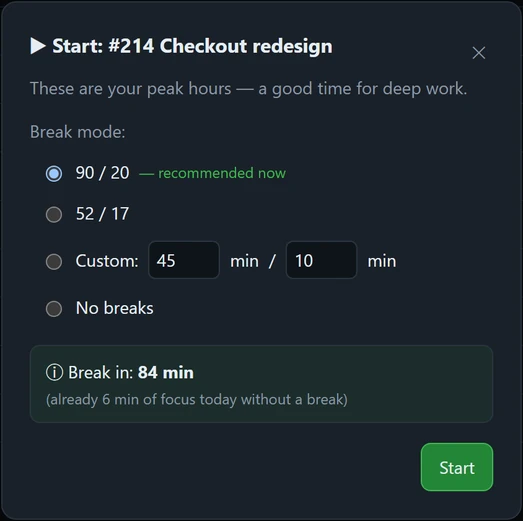
Desktopagent
Tijd wordt vastgelegd waar het werk gebeurt
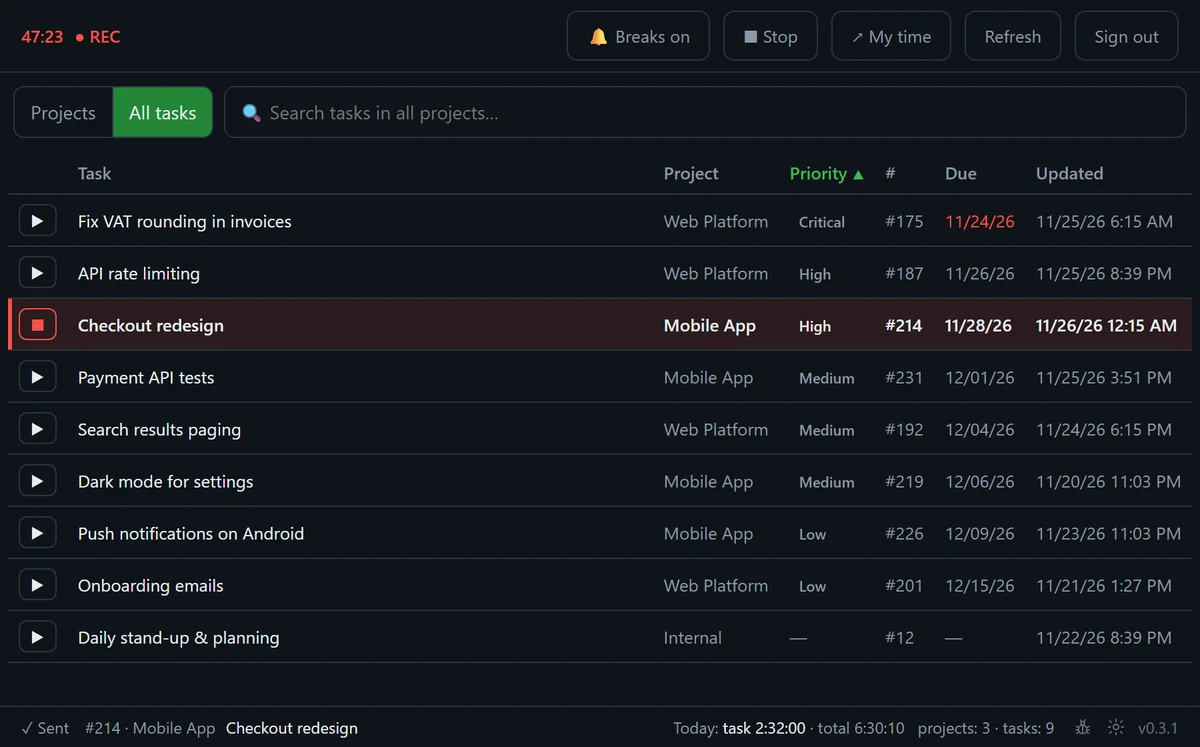
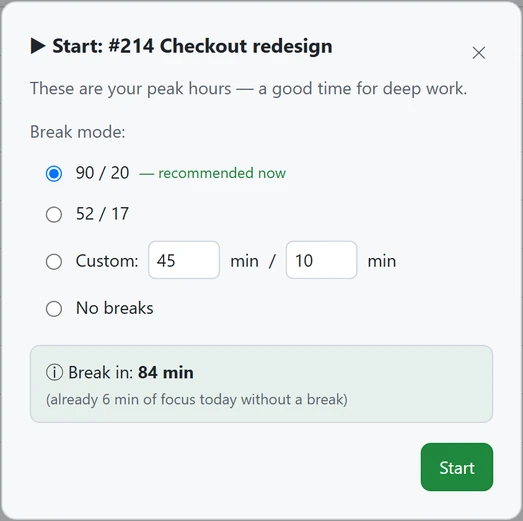
- Staat in het systeemvak op Windows, macOS en Linux. Kies een taak — de registratie start; klik nogmaals — hij stopt.
- Legt minuten, muis- en toetsenbordtellers, periodieke screenshots en — als uw beleid het toestaat — app-namen en websiteadressen vast.
- Legt nooit de getypte tekst, schermvideo of de webcam vast, en blokkeert nooit apps.
- Inactieve tijd telt niet mee; lange inactiviteit stopt de sessie. Geen internet — dan houdt hij een lokale wachtrij bij en verstuurt die later.
- Vraagt één keer om toestemming, bij de eerste start. Werkt zichzelf bij.
Team
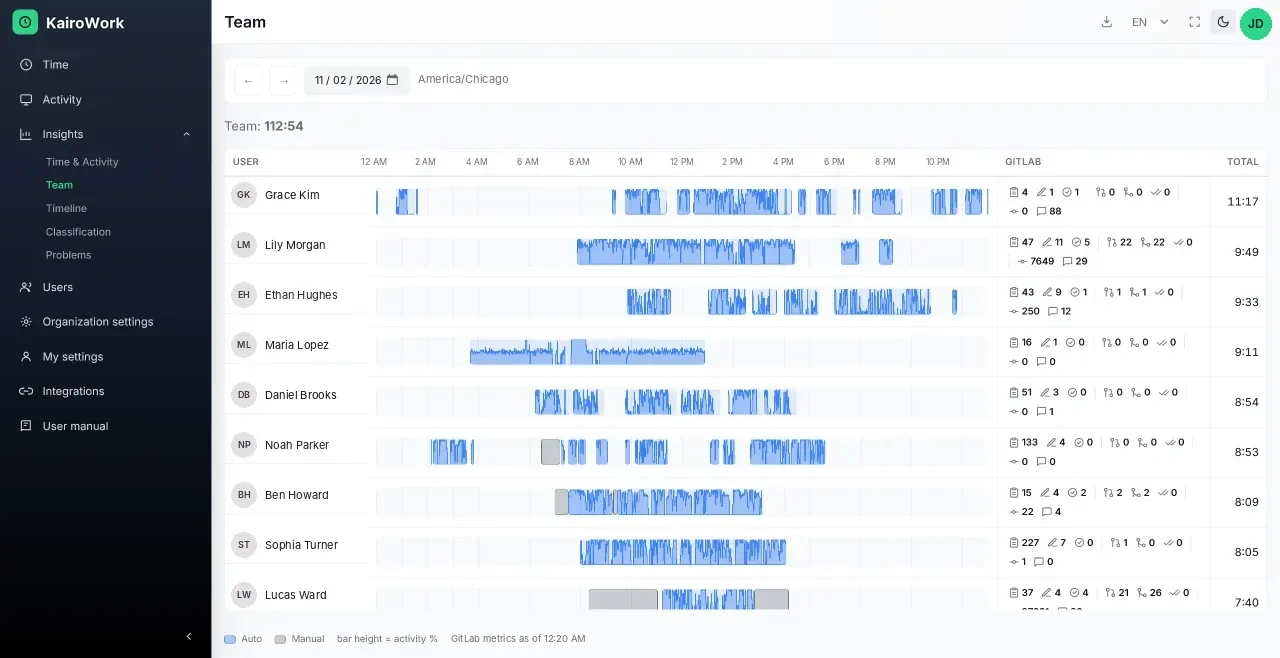
Ieders dag op één scherm
- Een strook per medewerker: de staafhoogte is de activiteit op dat moment, grijze blokken zijn handmatige tijd.
- Ernaast statistieken uit het takensysteem — taken toegewezen, in uitvoering en afgerond.
- Het dagtotaal per persoon en voor het team.
Activiteitenfeed
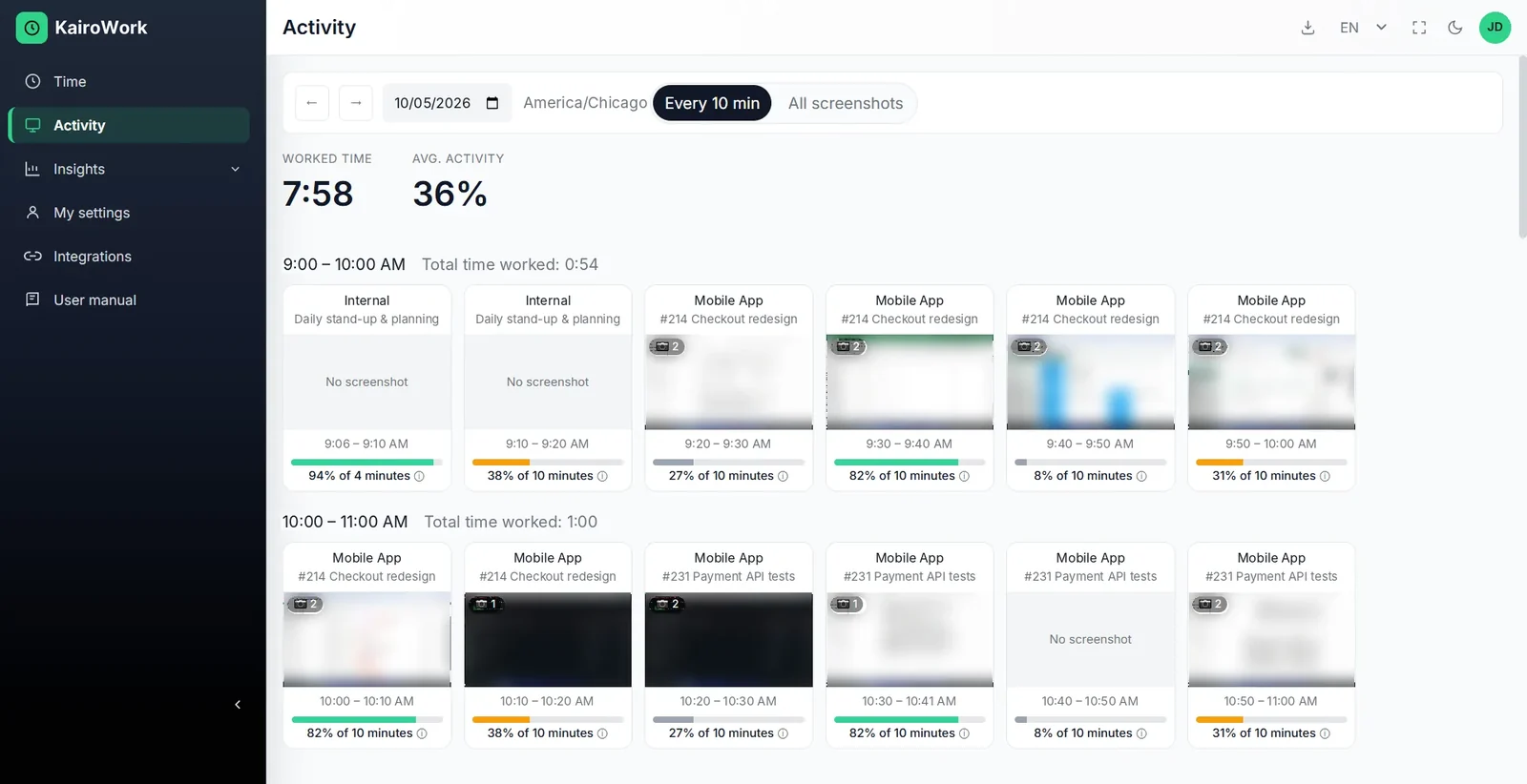
Wat er gebeurde, elke 10 minuten
- De dag gegroepeerd per uur, een kaart per interval van 10 minuten: project, taak, screenshot, activiteitspercentage.
- Open een kaart om de apps en sites van dat interval te zien.
- Wissel tussen ‘elke 10 minuten’ en ‘alle screenshots’; screenshots kunnen volgens beleid vervaagd worden.
- Activiteit toont invoerdichtheid, geen waarde — lezen en nadenken scoren terecht laag.
Tijdlijn
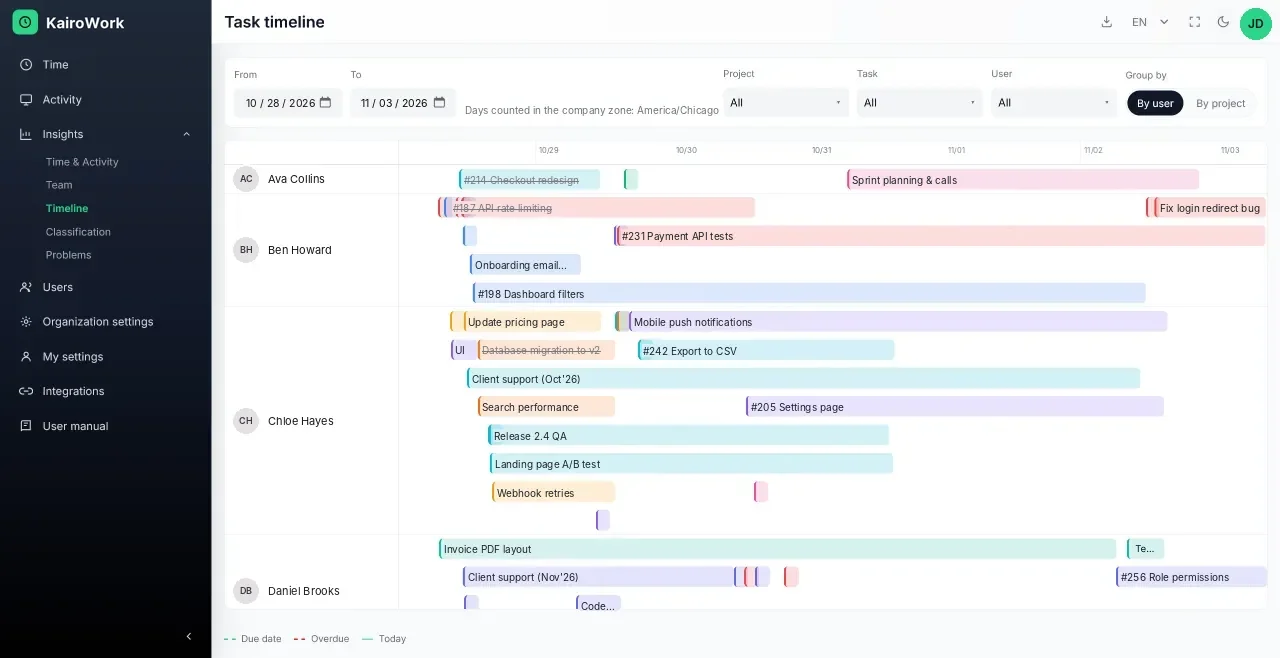
Wie werkte waaraan, en wanneer
- Taken over een periode op een tijdschaal, gegroepeerd per persoon of per project.
- Deadlines zichtbaar, achterstallige taken gemarkeerd.
- Klik op een taak voor details en een link ernaar in uw takensysteem.
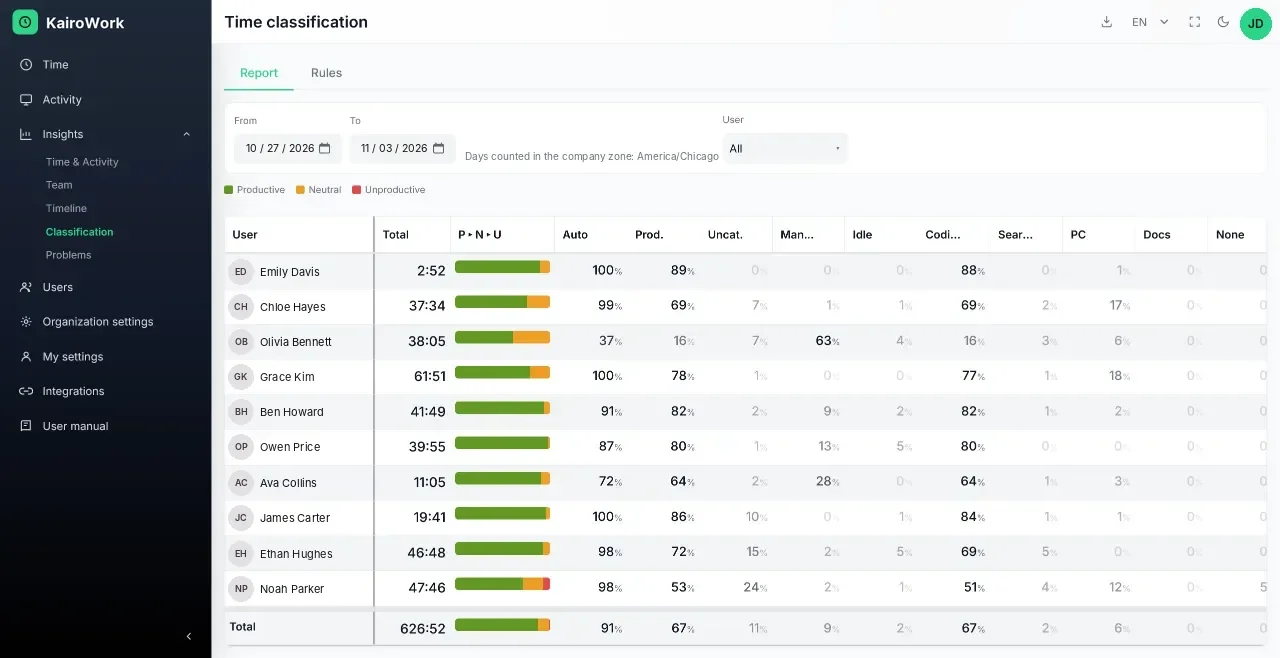
Productiviteit
Productief, neutraal of onproductief — volgens uw regels
- Regels koppelen een app of adres aan een type; het rapport verdeelt de tijd van de periode per type en categorie.
- Een aparte lijst toont wat nog niet is ingedeeld — voeg direct daar een regel toe.
- Alleen zichtbaar voor beheerders en kijkers.
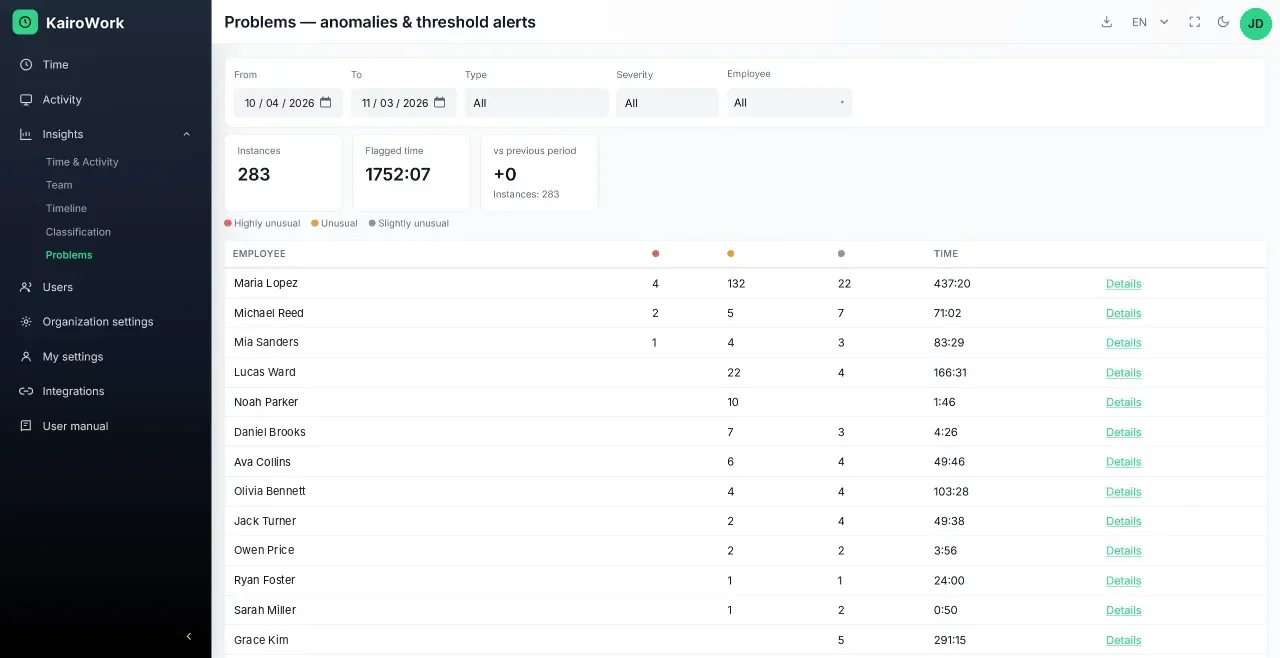
Afwijkingen
Problemen komen vanzelf boven
- Activiteit met alleen de muis, geen pauzes, overwerk, verdachte apps, gemiste urendoelen.
- Per medewerker, type en ernst, vergeleken met de vorige periode.
- Open een incident, controleer het en markeer het als beoordeeld. Alleen voor beheerders.
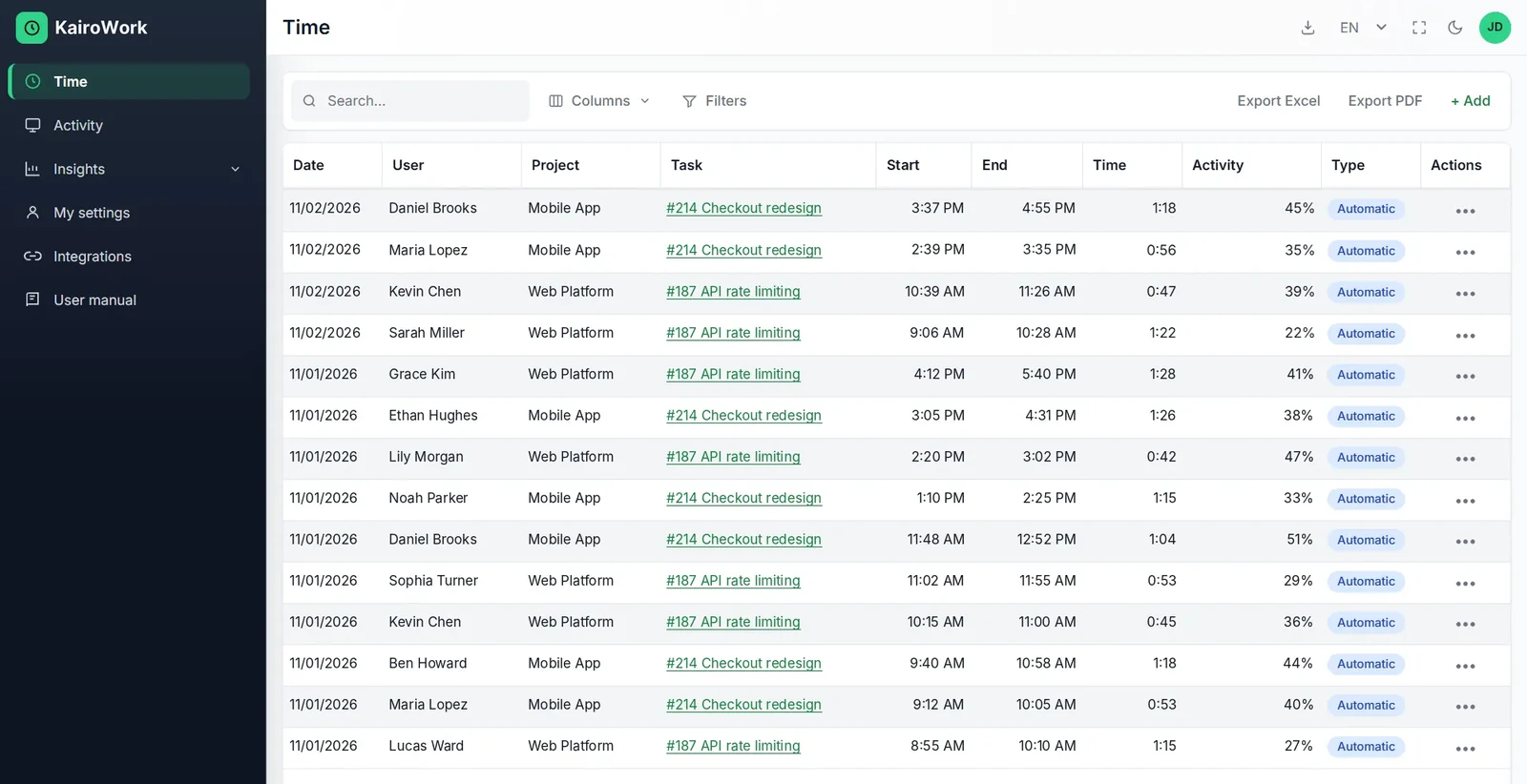
Tijdregels
Elk geregistreerd interval, binnen de maand te bewerken
- Filter op periode, project, taak en persoon; de link bewaart de filters — stuur hem naar een collega.
- Exporteer naar Excel (met een urenkolom en totalen) of een PDF-rapport.
- Voeg handmatige tijd toe met een reden; overlappingen met geregistreerde tijd worden gecontroleerd.
- Verplaats een segment naar een andere taak — de screenshots en activiteit gaan mee. Gesloten maanden blijven gesloten.
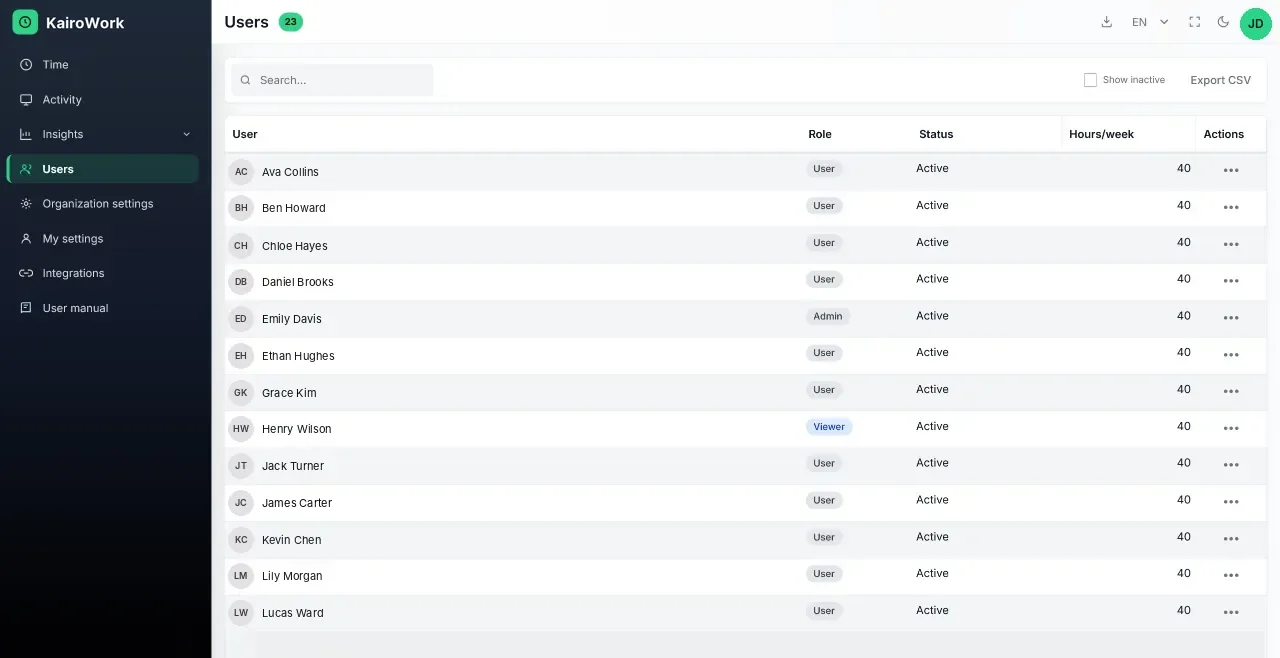
Gebruikers & rollen
Drie rollen, duidelijke grenzen
- Gebruiker — ziet alleen de eigen tijd en activiteit.
- Kijker — ziet de mensen op de eigen projecten, bewerkt niets.
- Beheerder — ziet iedereen, beheert mensen en instellingen.
- Wekelijkse urendoelen, een persoonlijk registratiebeleid, gekoppelde apparaten. Wie vertrekt, wordt gedeactiveerd, niet verwijderd — de tijd blijft in de rapporten.
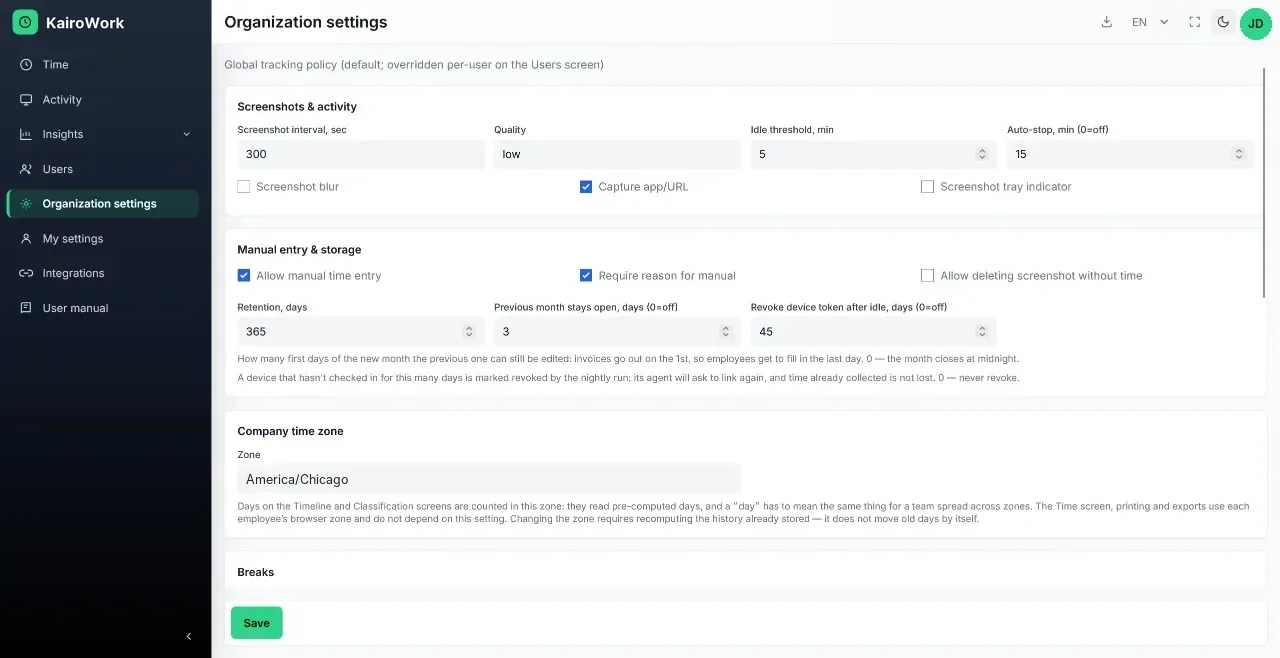
Registratiebeleid
U bepaalt wat wordt vastgelegd
- Screenshotinterval, kwaliteit en vervaging; vastleggen van apps en URL's; een indicator in het systeemvak of een melding bij elke screenshot.
- Inactiviteitsdrempel en automatisch stoppen; handmatige tijd wel of niet toegestaan, met of zonder reden.
- Bewaartermijn van screenshots, wanneer de vorige maand sluit, de tijdzone van het bedrijf, pauzes.
- Eén beleid voor het bedrijf, waar nodig per persoon aangepast. De agent past het ongemerkt toe.