Funzionalità
Ogni schermata, spiegata
La vera interfaccia di KairoWork, mostrata con dati di esempio. Cosa mostra ogni schermata, chi la vede e cosa potete farci.
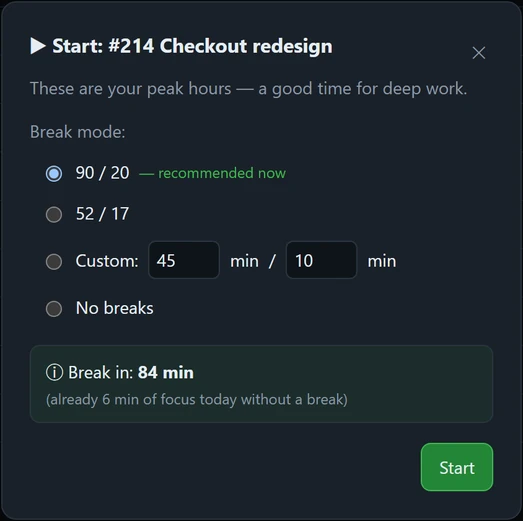
Agente desktop
Il tempo si registra dove si lavora
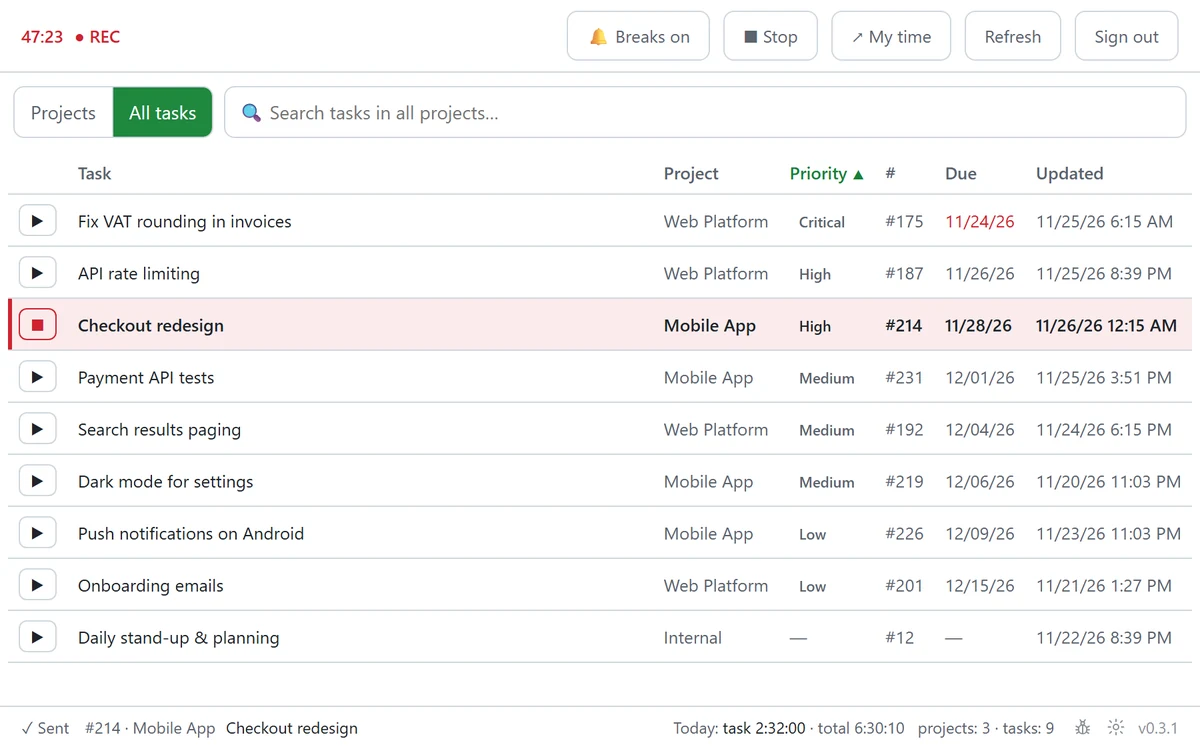
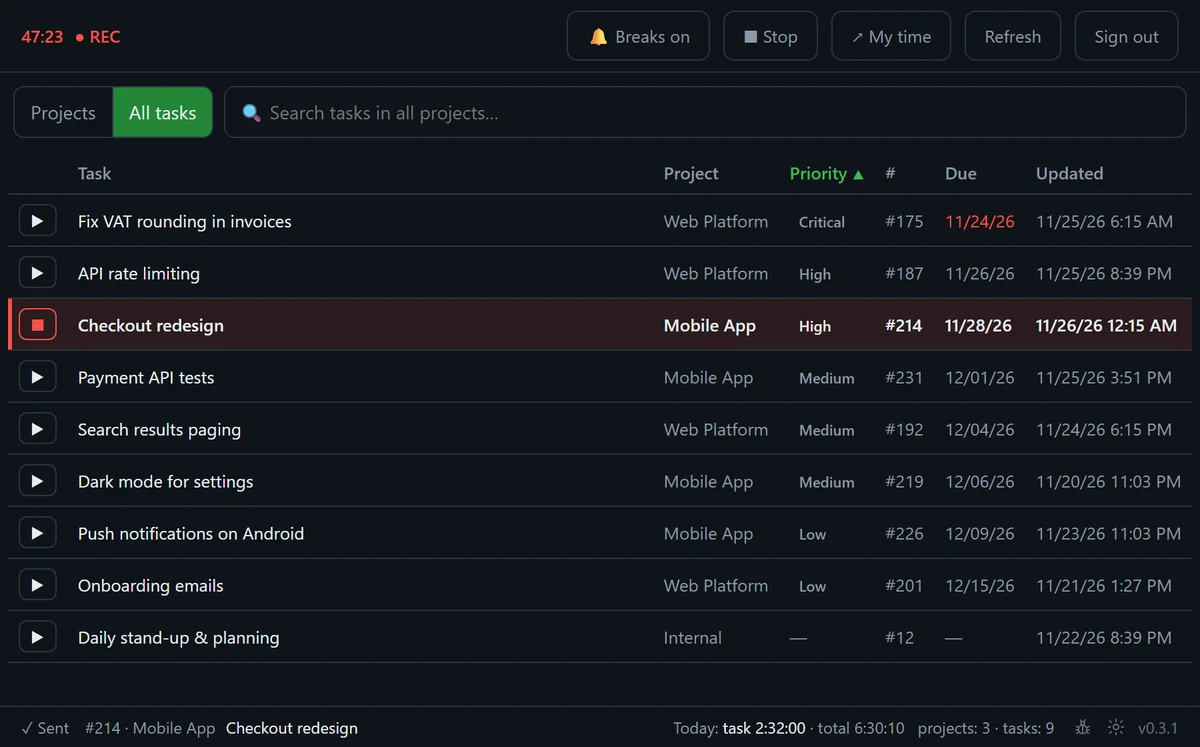
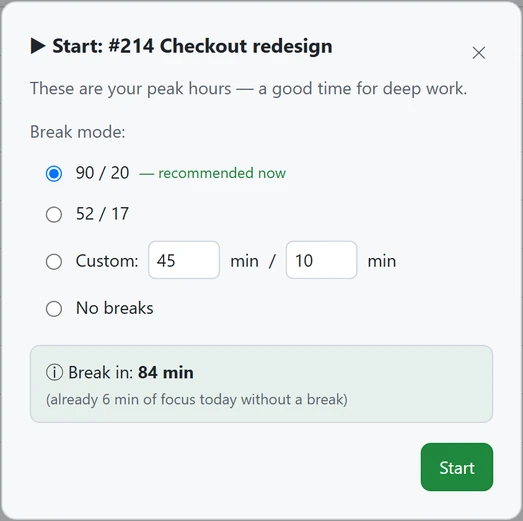
- Risiede nell'area di notifica su Windows, macOS e Linux. Scegliete un ticket — la rilevazione parte; cliccate di nuovo — si ferma.
- Registra i minuti, i contatori di mouse e tastiera, screenshot periodici e — se la vostra policy lo consente — i nomi delle app e gli indirizzi dei siti.
- Non registra mai il testo digitato, video dello schermo o la webcam, e non blocca mai le app.
- Il tempo di inattività non viene conteggiato; un'inattività prolungata ferma la sessione. Senza internet mantiene una coda locale e la invia più tardi.
- Chiede il consenso una sola volta, al primo avvio. Si aggiorna da solo.
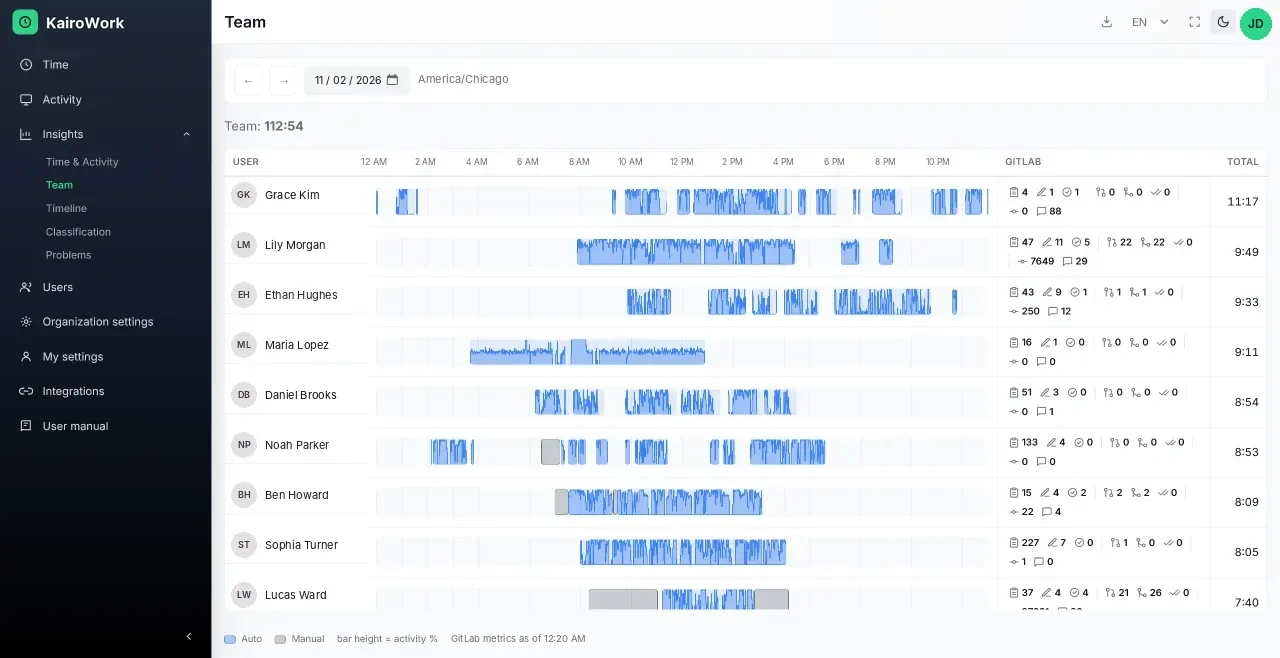
Team
La giornata di tutti in una sola schermata
- Una fascia per ogni dipendente: l'altezza della barra è l'attività di quel momento, i blocchi grigi sono tempo manuale.
- Accanto, le metriche del gestore dei task — ticket assegnati, in corso e completati.
- Il totale della giornata per persona e per il team.
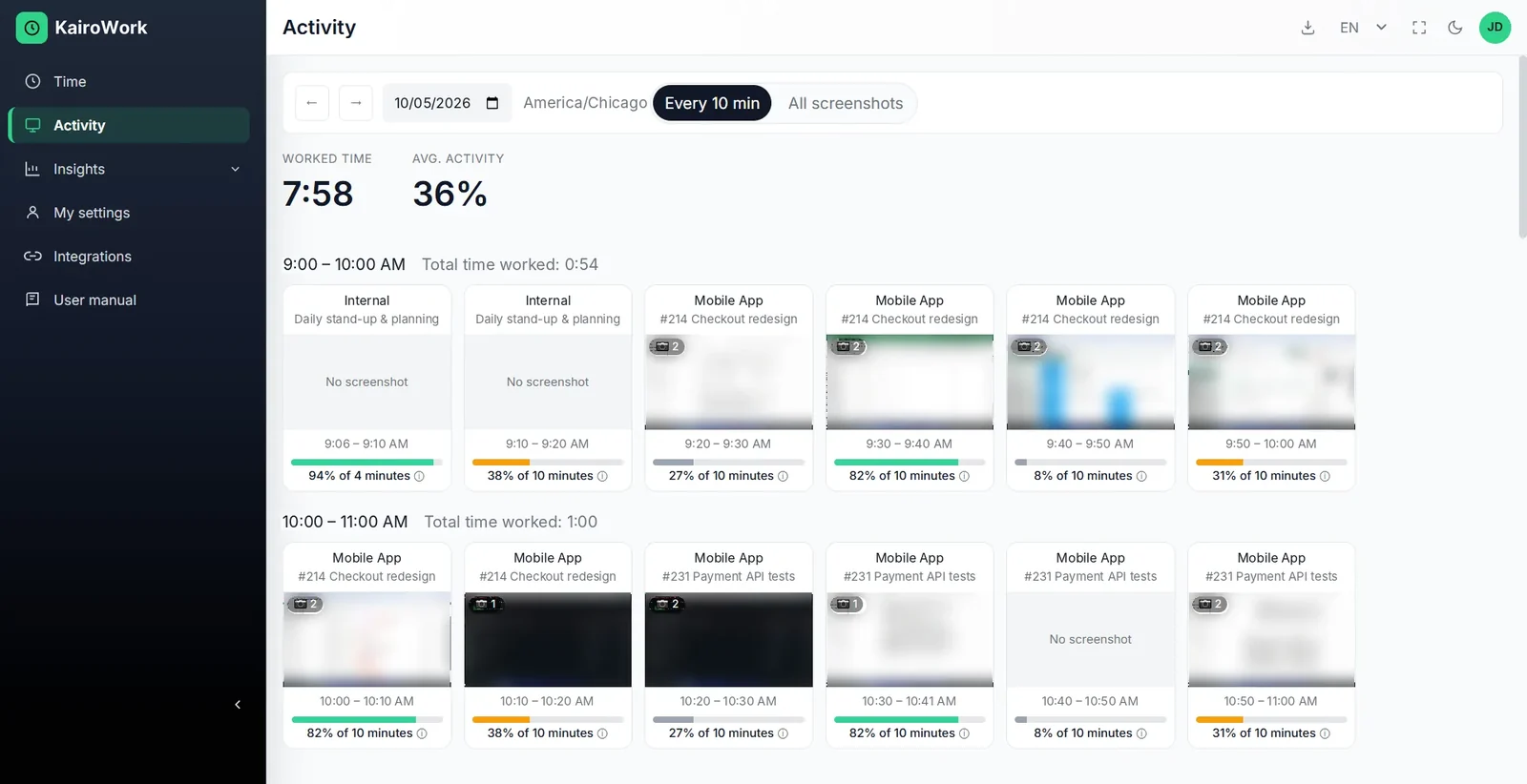
Feed attività
Cosa è successo, ogni 10 minuti
- La giornata raggruppata per ora, una scheda per ogni intervallo di 10 minuti: progetto, ticket, screenshot, percentuale di attività.
- Aprite una scheda per vedere le app e i siti di quell'intervallo.
- Passate da «ogni 10 minuti» a «tutti gli screenshot»; gli screenshot possono essere sfocati in base alla policy.
- L'attività misura la densità degli input, non il valore — leggere e riflettere hanno legittimamente un punteggio basso.
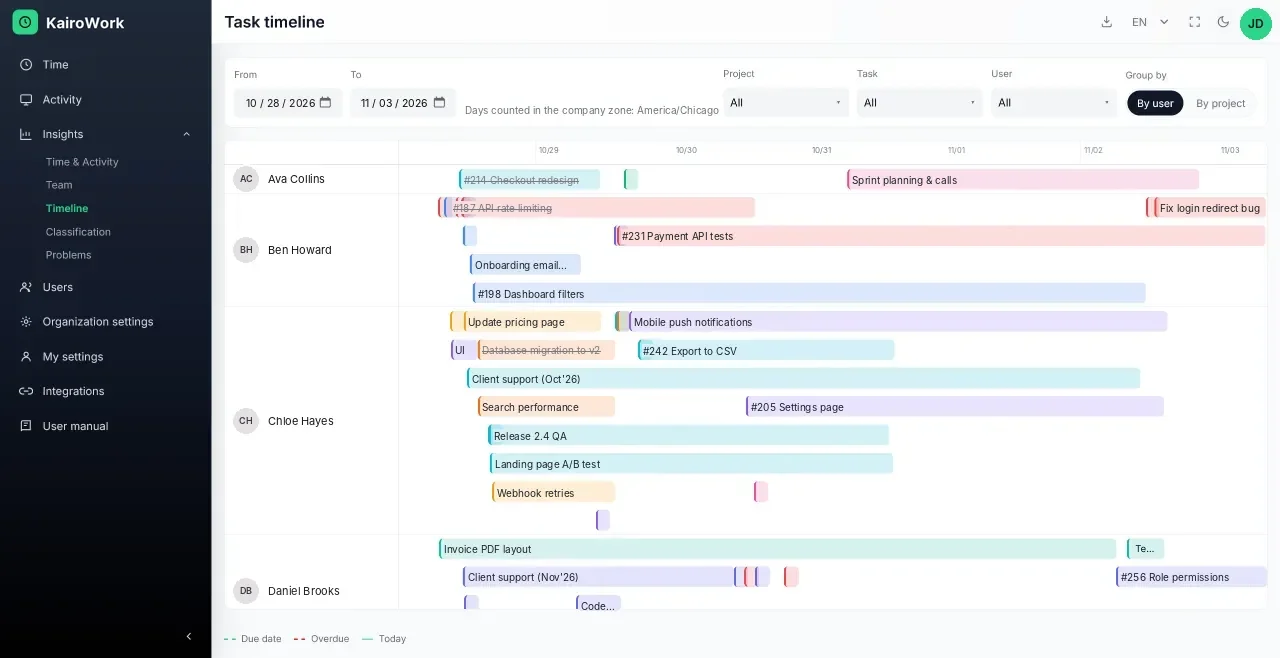
Timeline
Chi ha lavorato su cosa, e quando
- I ticket di un periodo su una scala temporale, raggruppati per persona o per progetto.
- Scadenze visibili, ticket in ritardo evidenziati.
- Cliccate su un ticket per i dettagli e un link al ticket nel vostro gestore dei task.
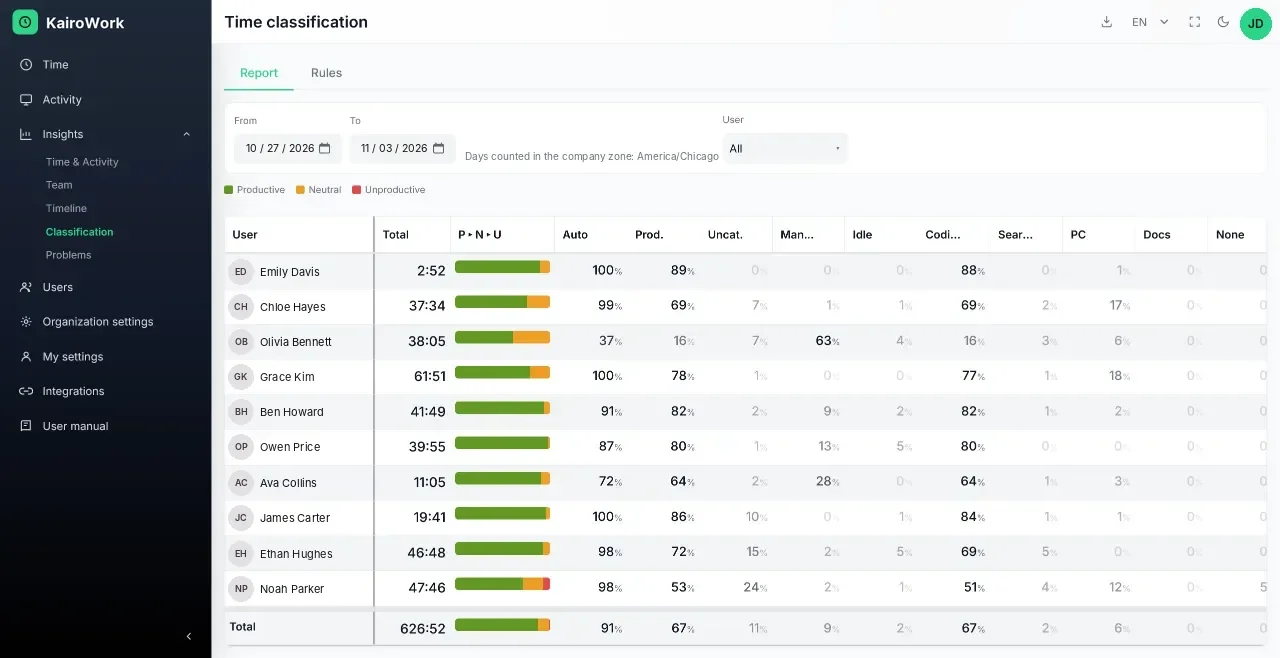
Produttività
Produttivo, neutro o improduttivo — secondo le vostre regole
- Le regole associano un'app o un indirizzo a un tipo; il report suddivide il tempo del periodo per tipo e categoria.
- Un elenco separato mostra ciò che non è ancora classificato — aggiungete una regola direttamente da lì.
- Visibile solo ad amministratori e osservatori.
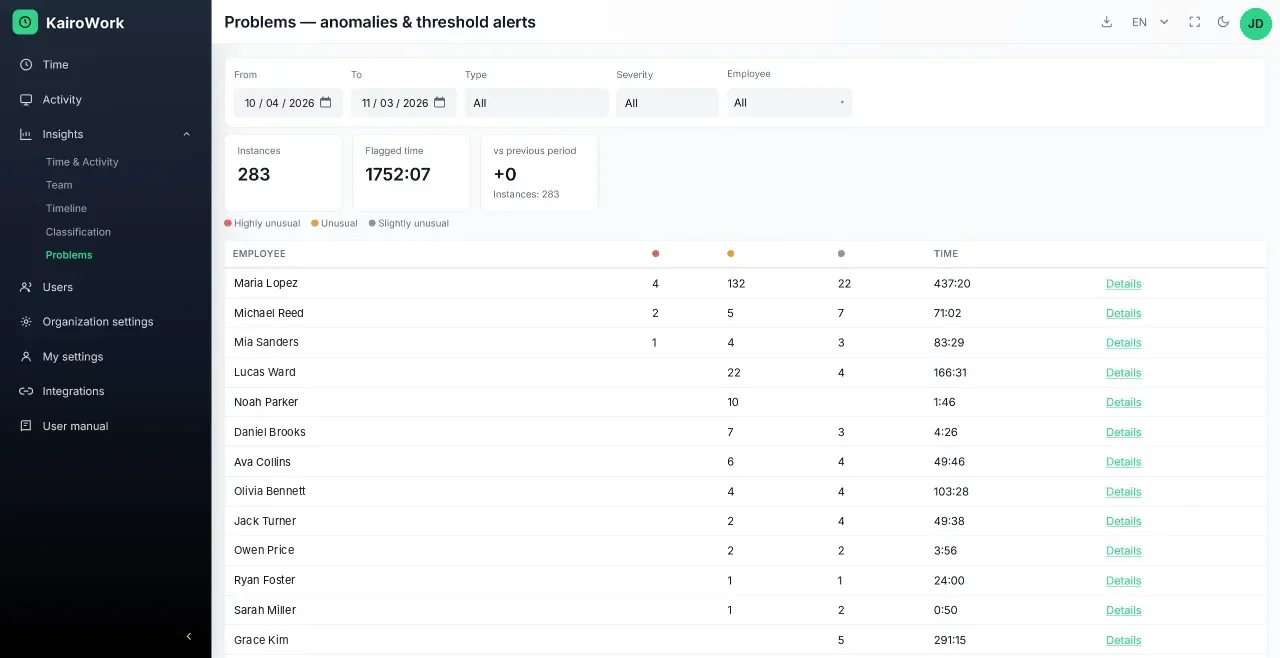
Anomalie
I problemi emergono da soli
- Attività solo con il mouse, nessuna pausa, superlavoro, app sospette, obiettivi di ore mancati.
- Per dipendente, tipo e gravità, confrontati con il periodo precedente.
- Aprite un incidente, verificatelo e segnatelo come esaminato. Solo amministratori.
Registrazioni di tempo
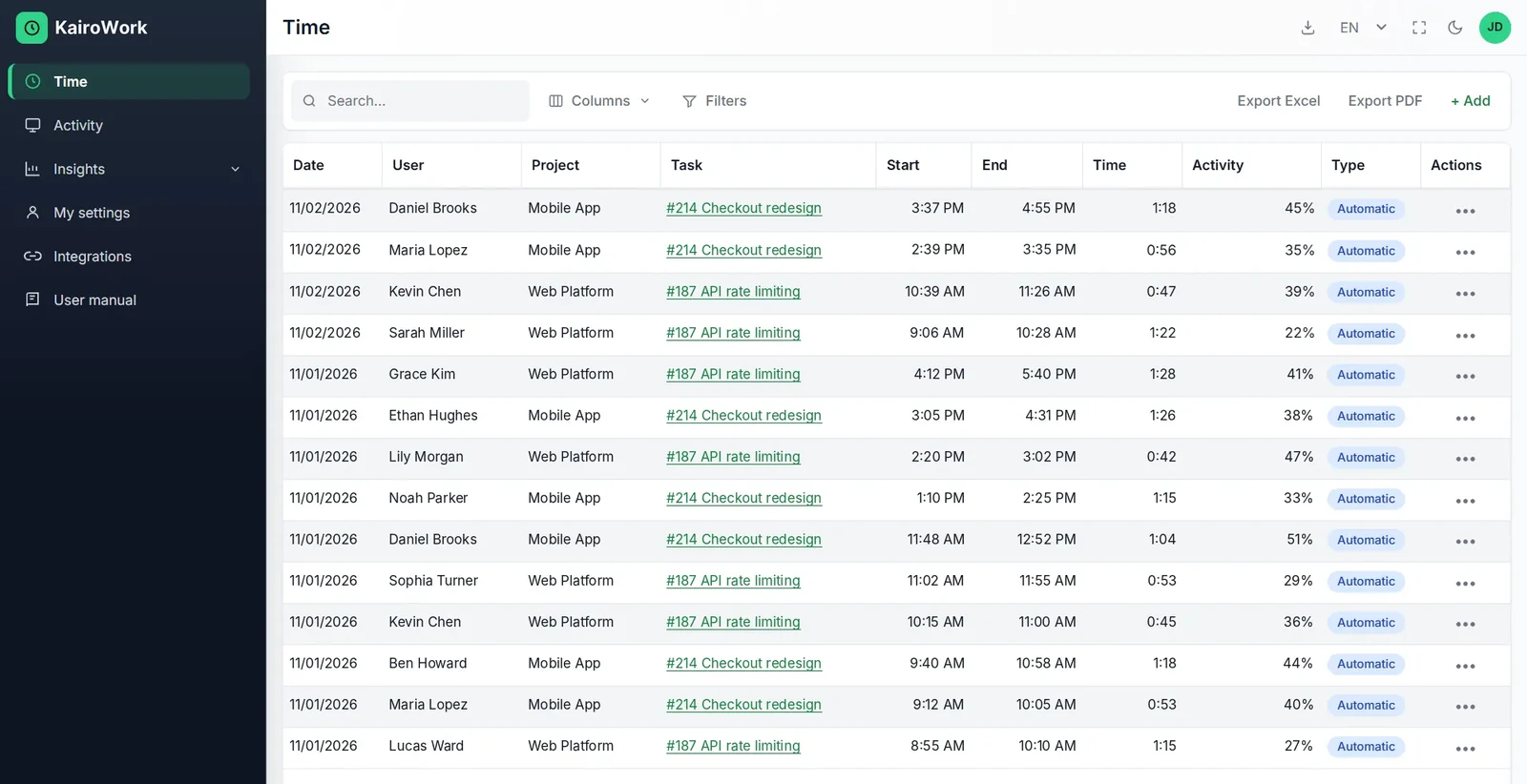
Ogni intervallo registrato, modificabile entro il mese
- Filtrate per periodo, progetto, ticket e persona; il link conserva i filtri — inviatelo a un collega.
- Esportazione in Excel (con colonna delle ore e totali) o report PDF.
- Aggiungete tempo manuale con un motivo; le sovrapposizioni con il tempo rilevato vengono controllate.
- Spostate un segmento su un altro ticket — screenshot e attività lo seguono. I mesi chiusi restano chiusi.
Utenti e ruoli
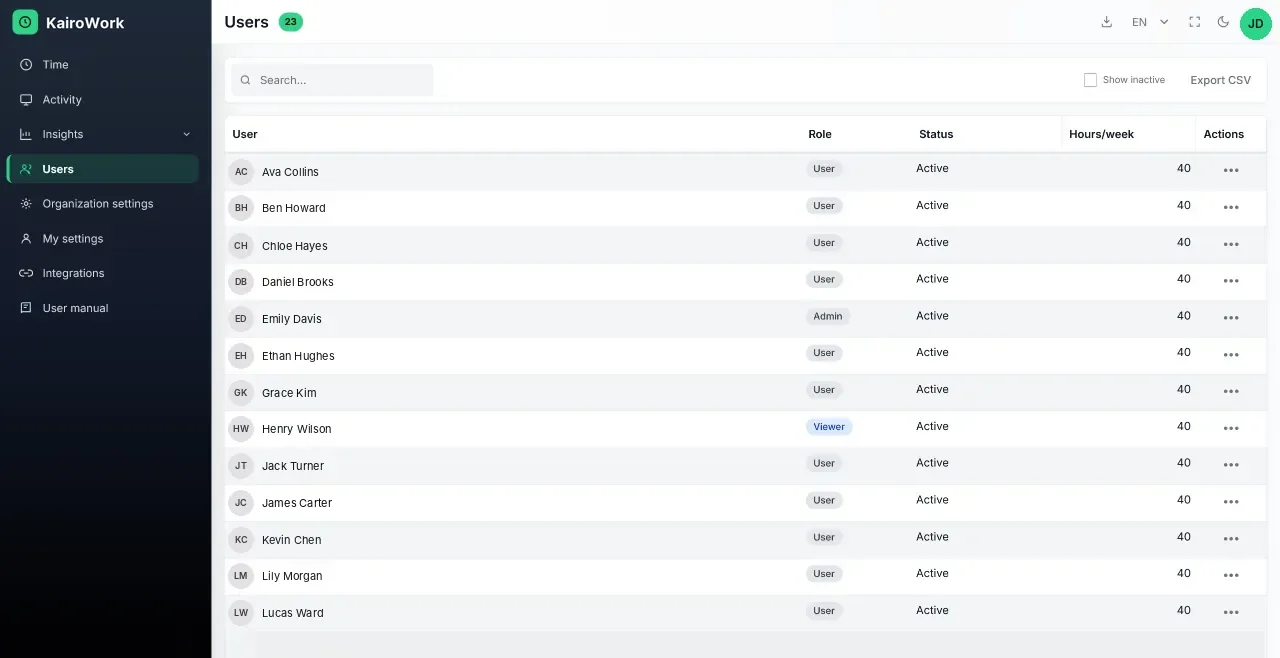
Tre ruoli, confini chiari
- Utente — vede solo il proprio tempo e la propria attività.
- Osservatore — vede le persone dei propri progetti, senza modificare nulla.
- Amministratore — vede tutti, gestisce persone e impostazioni.
- Obiettivi di ore settimanali, policy di tracciamento personale, dispositivi collegati. Chi lascia l'azienda viene disattivato, non eliminato — il suo tempo resta nei report.
Policy di tracciamento
Decidete voi cosa viene registrato
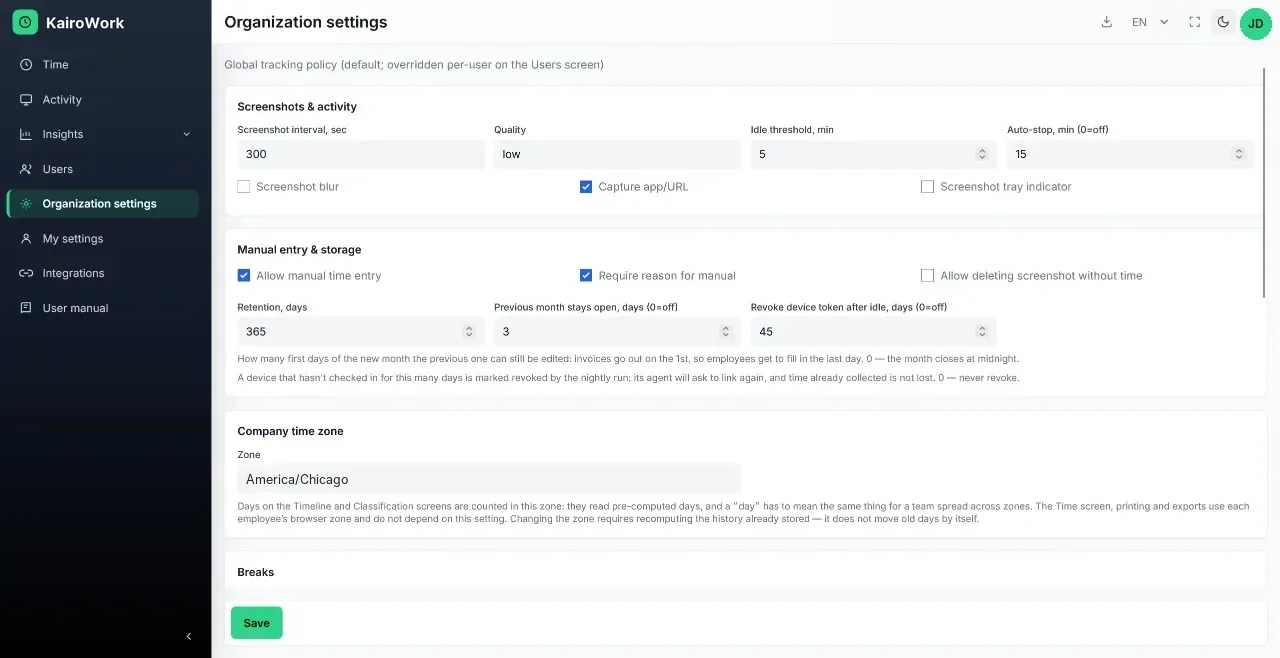
- Intervallo, qualità e sfocatura degli screenshot; rilevazione di app e URL; indicatore nell'area di notifica o notifica a ogni screenshot.
- Soglia di inattività e arresto automatico; tempo manuale consentito o no, con o senza motivo.
- Conservazione degli screenshot, quando si chiude il mese precedente, fuso orario aziendale, pause.
- Una policy per l'azienda, personalizzabile per singola persona quando serve. L'agente la applica in modo silenzioso.