Funktionen
Jede Ansicht erklärt
Die echte KairoWork-Oberfläche, gezeigt mit Beispieldaten. Was jede Ansicht zeigt, wer sie sieht und was Sie dort tun können.
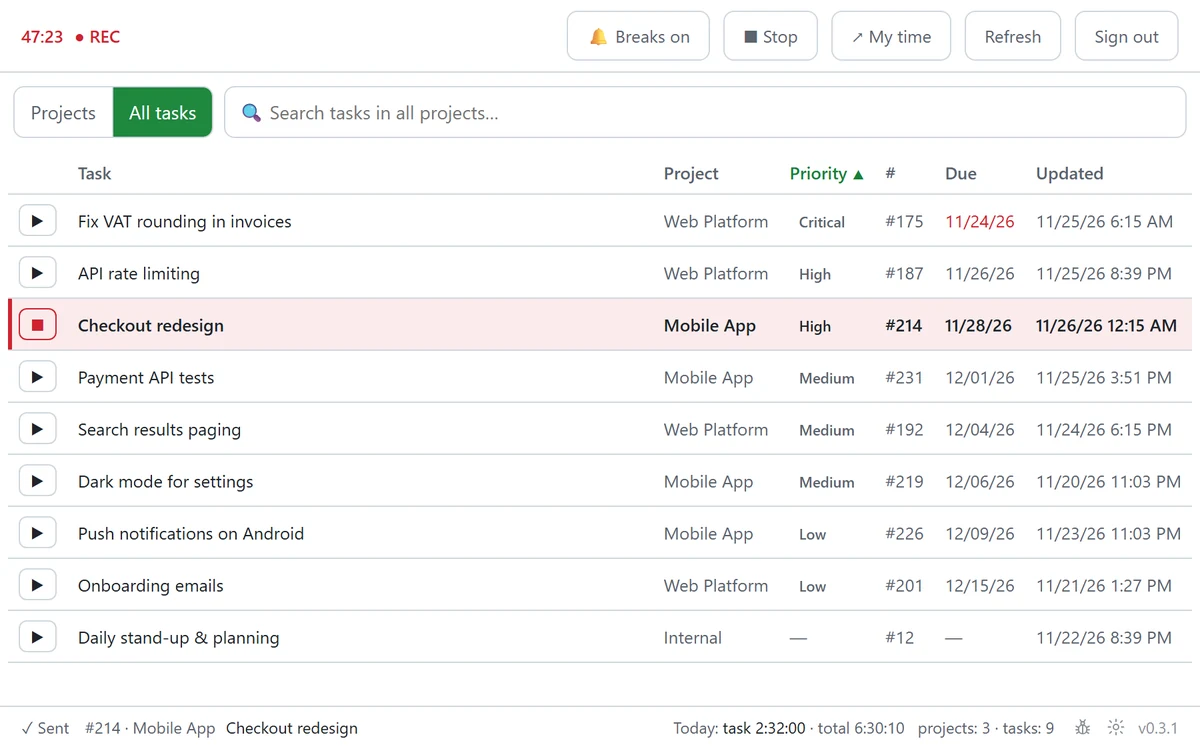
Desktop-Agent
Zeit wird dort erfasst, wo gearbeitet wird
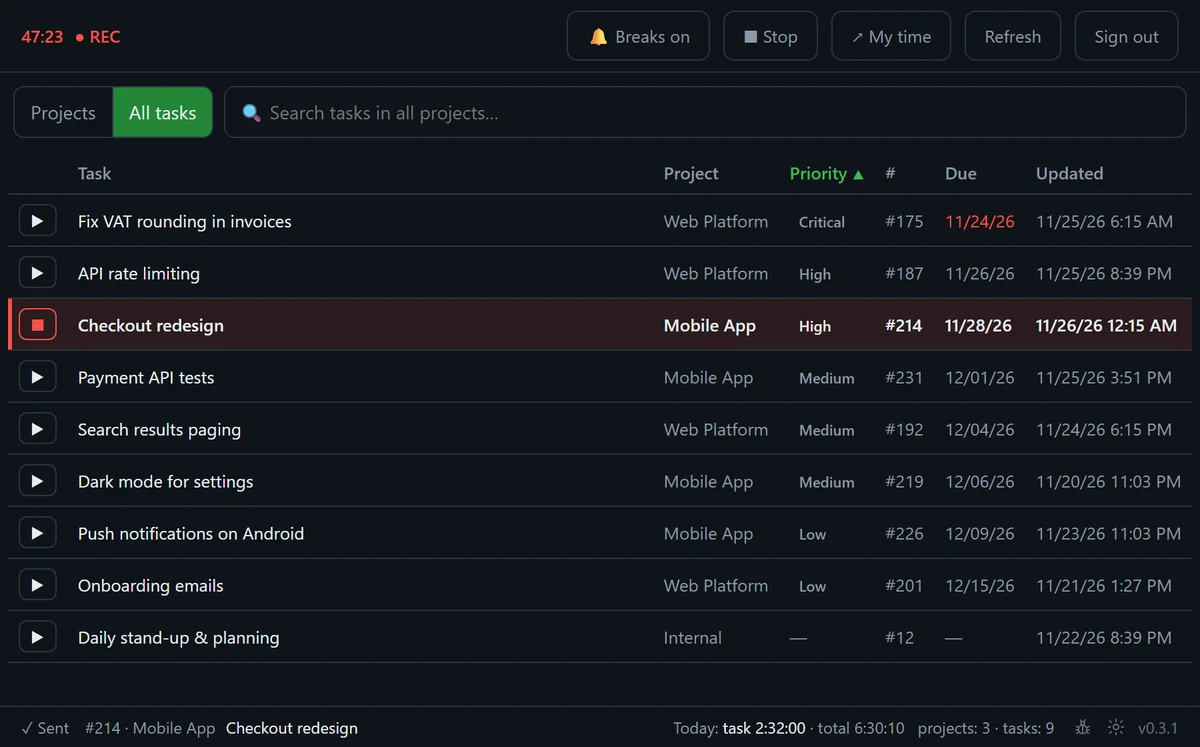
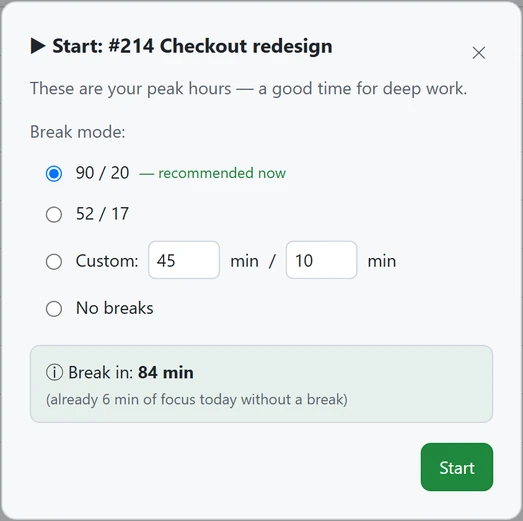
- Läuft im Infobereich unter Windows, macOS und Linux. Aufgabe wählen — die Erfassung startet; erneut klicken — sie stoppt.
- Erfasst Minuten, Maus- und Tastaturzähler, regelmäßige Screenshots und — sofern Ihre Richtlinie es erlaubt — App-Namen und Website-Adressen.
- Erfasst nie den eingegebenen Text, kein Bildschirmvideo und keine Webcam und blockiert keine Apps.
- Leerlaufzeit zählt nicht; längerer Leerlauf beendet die Sitzung. Ohne Internet speichert der Agent lokal und sendet später.
- Fragt einmalig beim ersten Start nach der Einwilligung. Aktualisiert sich selbst.
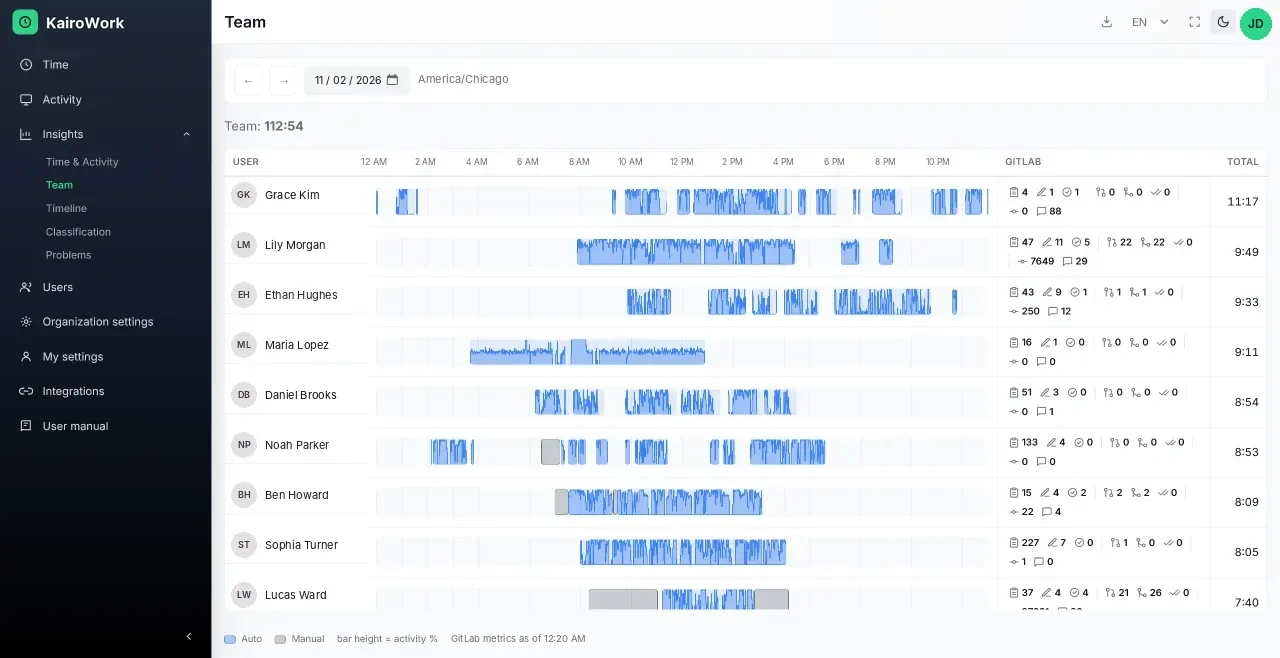
Team
Der Tag aller auf einem Bildschirm
- Eine Leiste pro Mitarbeiter: Die Balkenhöhe zeigt die Aktivität im jeweiligen Moment, graue Blöcke sind manuelle Zeit.
- Daneben Kennzahlen aus dem Task-System — zugewiesene, laufende und erledigte Aufgaben.
- Die Tagessumme pro Person und für das Team.
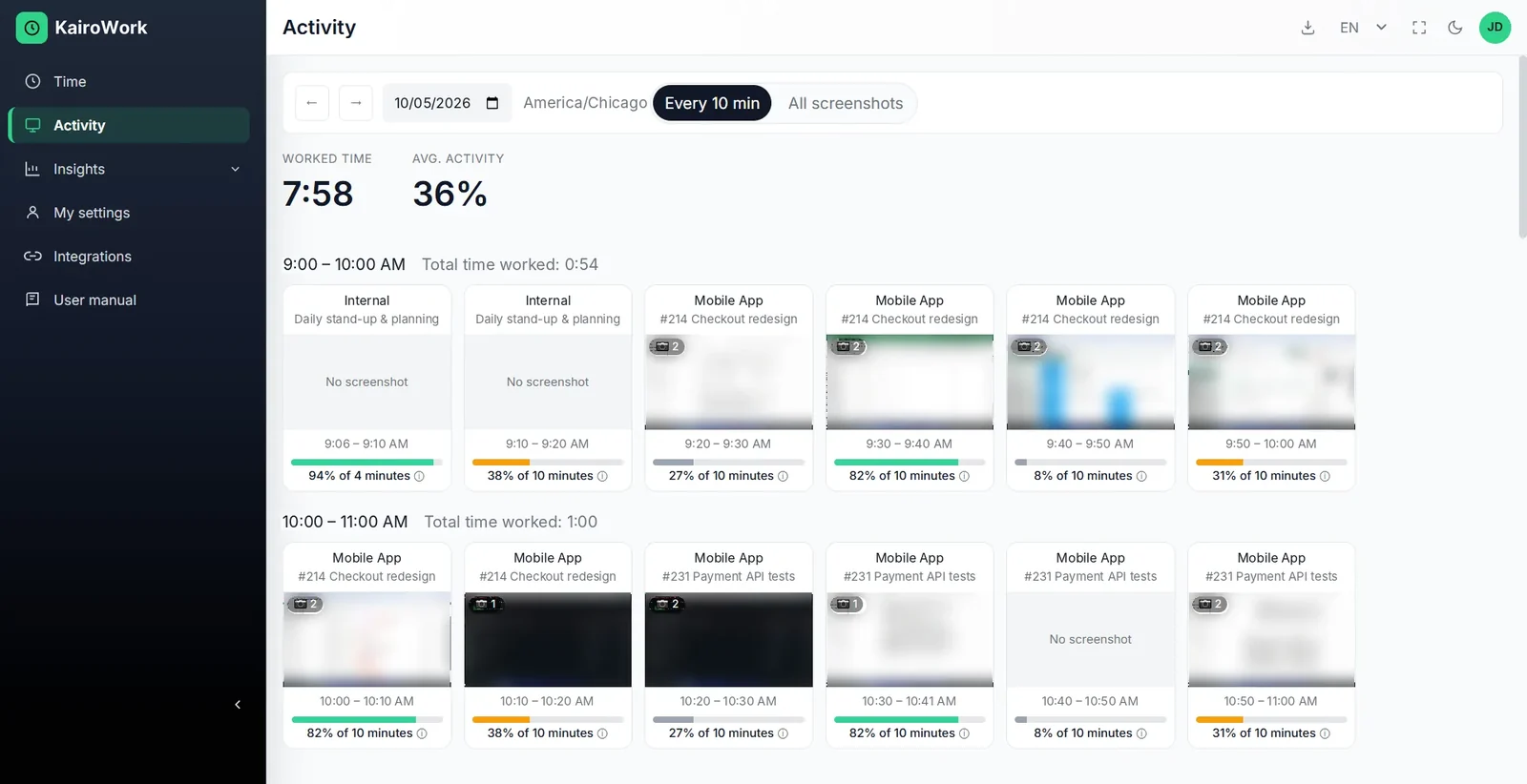
Aktivitäts-Feed
Was passiert ist, alle 10 Minuten
- Der Tag nach Stunden gruppiert, eine Karte pro 10-Minuten-Intervall: Projekt, Aufgabe, Screenshot, Aktivität in Prozent.
- Öffnen Sie eine Karte, um die Apps und Websites dieses Intervalls zu sehen.
- Wechseln Sie zwischen „alle 10 Minuten“ und „alle Screenshots“; Screenshots können per Richtlinie unscharf sein.
- Aktivität zeigt die Eingabedichte, nicht den Wert — Lesen und Nachdenken ergeben zu Recht niedrige Werte.
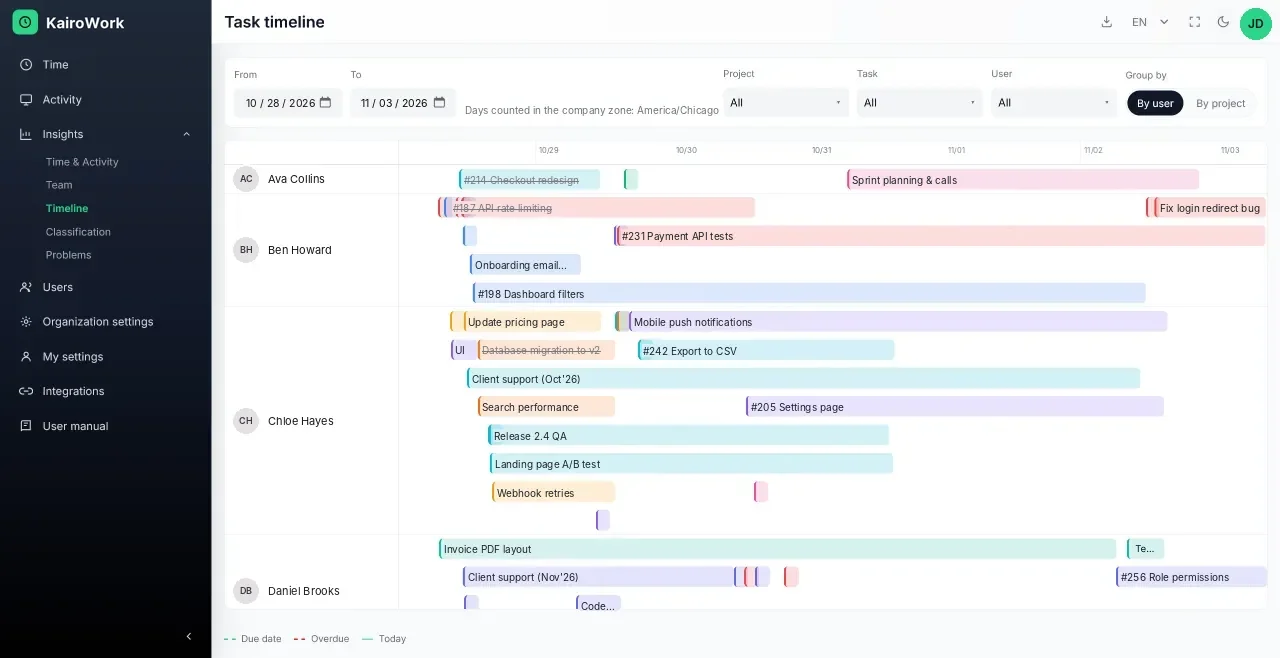
Zeitachse
Wer wann woran gearbeitet hat
- Aufgaben eines Zeitraums auf einer Zeitskala, gruppiert nach Person oder Projekt.
- Fälligkeitsdaten werden angezeigt, überfällige Aufgaben markiert.
- Klicken Sie auf eine Aufgabe für Details und einen Link in Ihr Task-System.
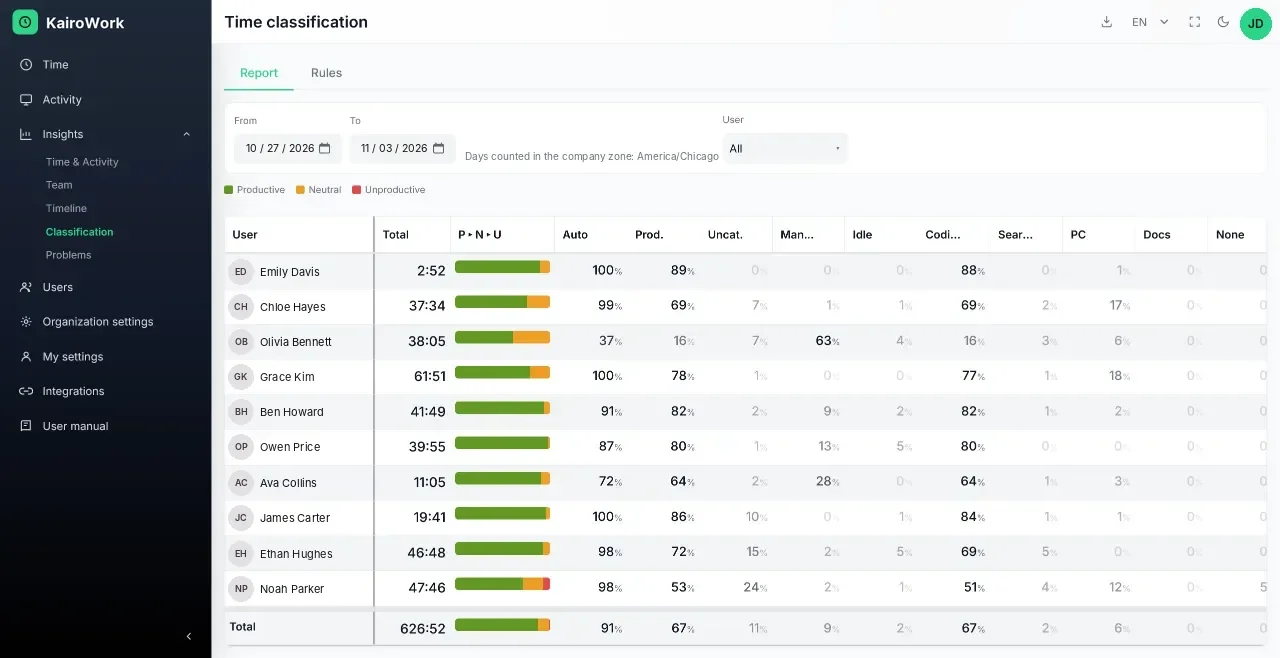
Produktivität
Produktiv, neutral oder unproduktiv — nach Ihren Regeln
- Regeln ordnen eine App oder Adresse einem Typ zu; der Bericht teilt die Zeit des Zeitraums nach Typ und Kategorie auf.
- Eine eigene Liste zeigt, was noch nicht kategorisiert ist — legen Sie direkt dort eine Regel an.
- Nur für Admins und Betrachter sichtbar.
Auffälligkeiten
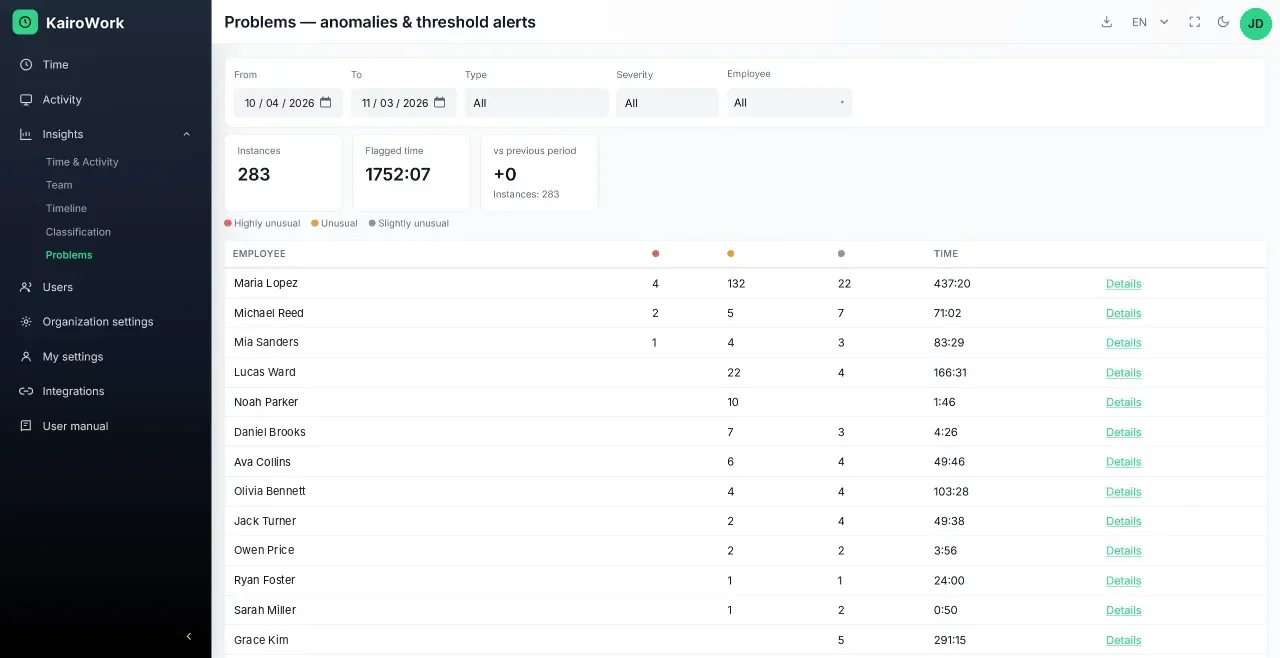
Probleme zeigen sich von selbst
- Nur-Maus-Aktivität, keine Pausen, Überstunden, verdächtige Apps, verfehlte Stundenziele.
- Nach Mitarbeiter, Typ und Schweregrad, im Vergleich zum Vorzeitraum.
- Vorfall öffnen, prüfen und als geprüft markieren. Nur für Admins.
Zeiteinträge
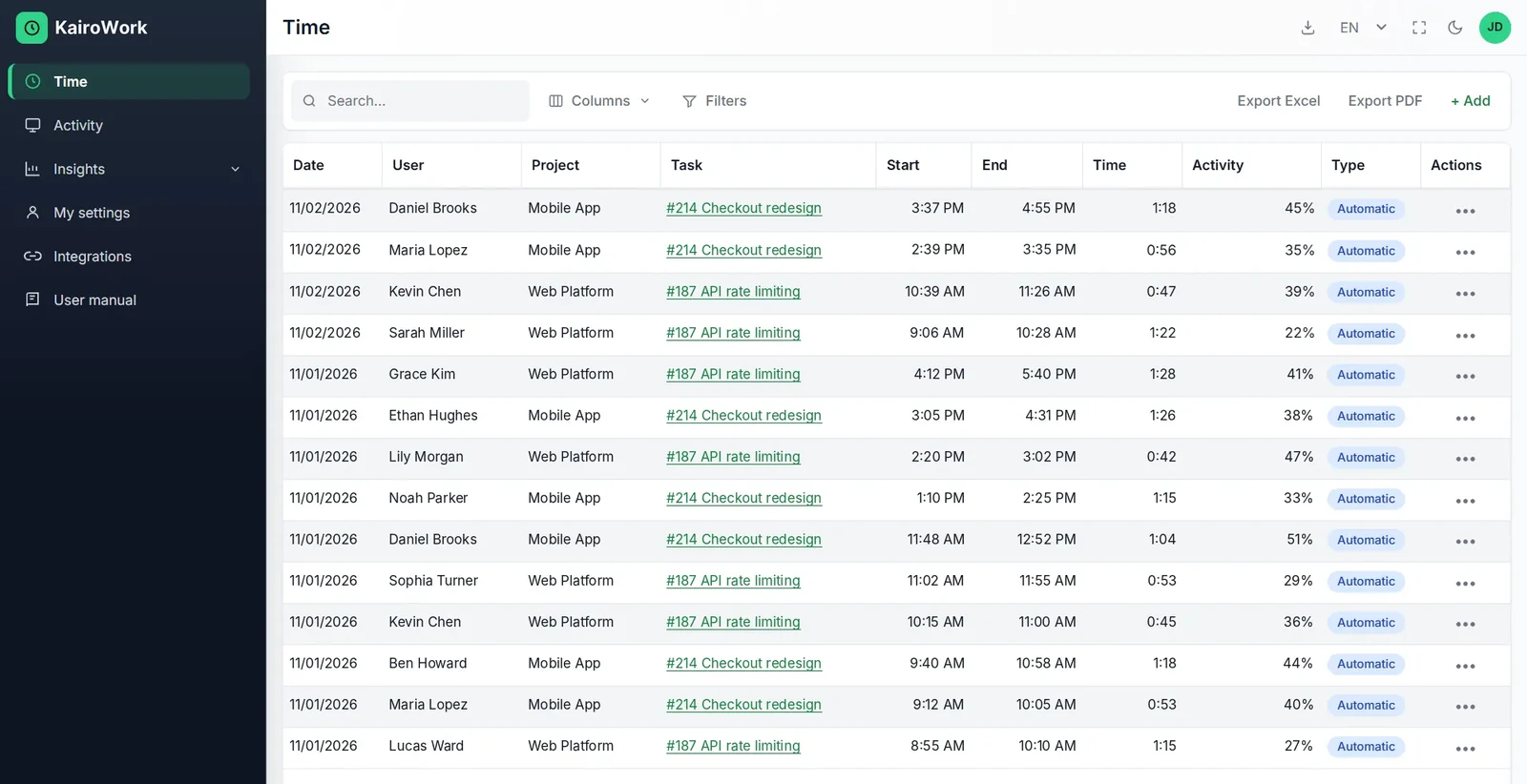
Jedes erfasste Intervall, innerhalb des Monats bearbeitbar
- Filtern nach Zeitraum, Projekt, Aufgabe und Person; der Link behält die Filter — senden Sie ihn einem Kollegen.
- Export nach Excel (mit Stundenspalte und Summen) oder als PDF-Bericht.
- Manuelle Zeit mit Begründung hinzufügen; Überschneidungen mit erfasster Zeit werden geprüft.
- Einen Abschnitt einer anderen Aufgabe zuordnen — Screenshots und Aktivität wandern mit. Abgeschlossene Monate bleiben abgeschlossen.
Benutzer & Rollen
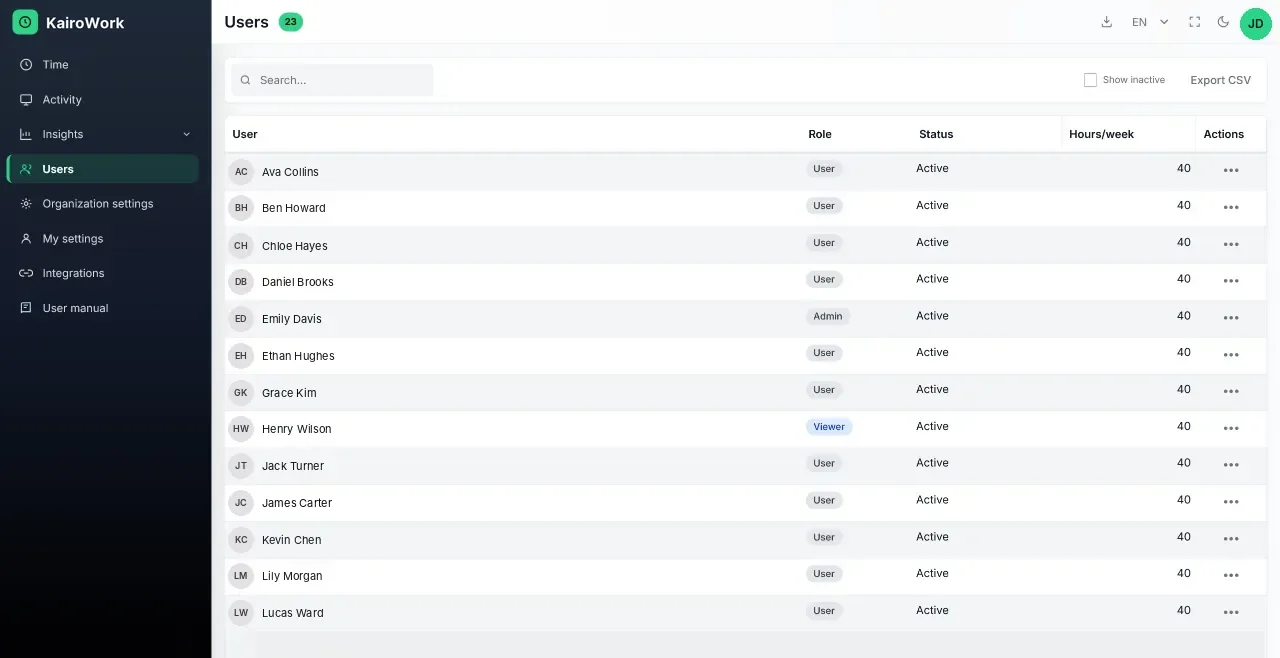
Drei Rollen, klare Grenzen
- Benutzer — sieht nur die eigene Zeit und Aktivität.
- Betrachter — sieht die Personen seiner Projekte, bearbeitet nichts.
- Admin — sieht alle, verwaltet Personen und Einstellungen.
- Wöchentliche Stundenziele, eine persönliche Erfassungsrichtlinie, verknüpfte Geräte. Ausgeschiedene werden deaktiviert, nicht gelöscht — ihre Zeit bleibt in den Berichten.
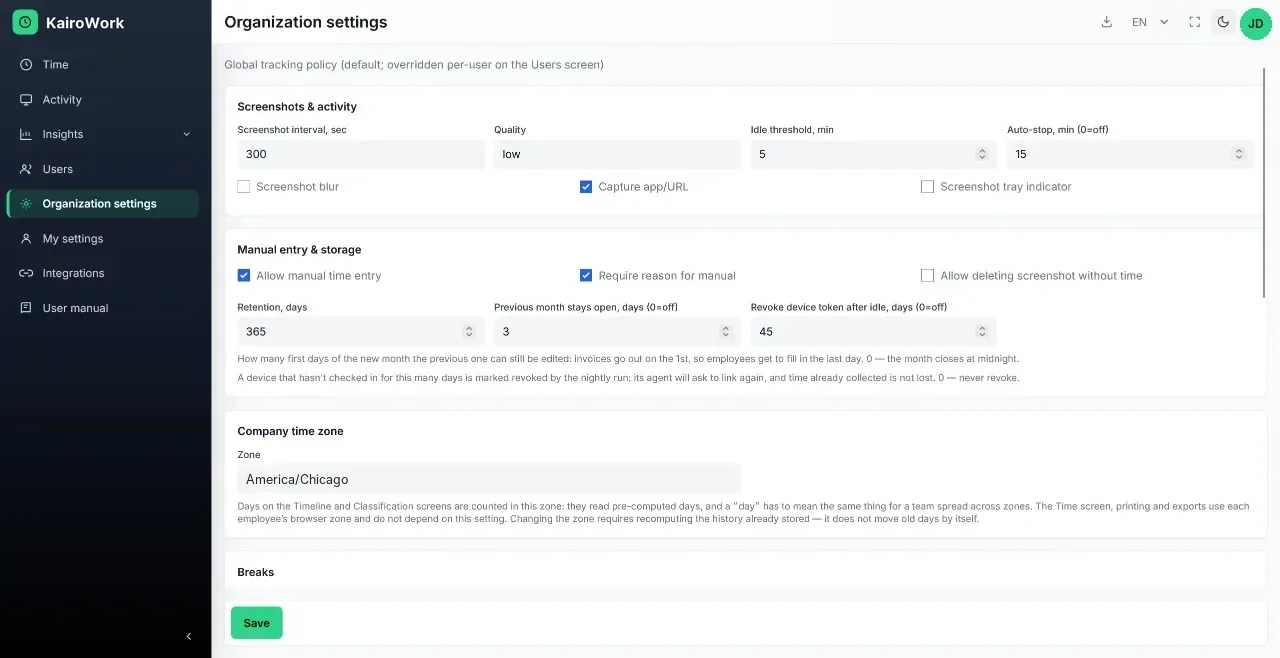
Erfassungsrichtlinie
Sie entscheiden, was erfasst wird
- Screenshot-Intervall, Qualität und Unschärfe; Erfassung von Apps und URLs; ein Symbol im Infobereich oder eine Benachrichtigung bei jedem Screenshot.
- Leerlaufschwelle und automatischer Stopp; manuelle Zeit erlaubt oder nicht, mit oder ohne Begründung.
- Aufbewahrung der Screenshots, Abschluss des Vormonats, Zeitzone des Unternehmens, Pausen.
- Eine Richtlinie für das Unternehmen, bei Bedarf pro Person überschrieben. Der Agent wendet sie still an.